YouTubeチャンネルを伸ばすとき、多くの方はサムネイルや企画、編集ばかりに目が向きがちです。しかし、実は設定を整えるだけで伸びやすさと収益性が大きく変わることをご存じでしょうか。
しかも、これらの設定は攻めの役割だけでなく守りの役割も担っています。
放置していると、せっかく作った動画がYouTubeから届きにくくなったり、企業案件のチャンスを取りこぼしたりすることもあります。
最近は新しい設定も次々と追加されており、知らないまま運用しているクリエイターと、いち早くオンにしているクリエイターの差はどんどん開いています。
この記事では、YouTube設定のおすすめを7つ厳選し、それぞれ「何のための設定か」「どこから設定するか」「なぜ伸びに効くのか」を運用者・企業担当者の視点でわかりやすく解説します。
1つずつオンにするだけで、あなたのチャンネルの土台は確実に強くなります。
この記事でわかること
- 今すぐオンにすべきYouTube設定のおすすめ7つとその目的
- 各設定の具体的な手順(YouTube Studioのどこを触るか)
- 設定が「なぜチャンネルの伸びと収益に効くのか」という戦略的な理由
- 企業案件や拡散、内製化運用につなげるための設定活用のコツ
おすすめ設定1|動画の品質向上で画質・音質を自動改善する
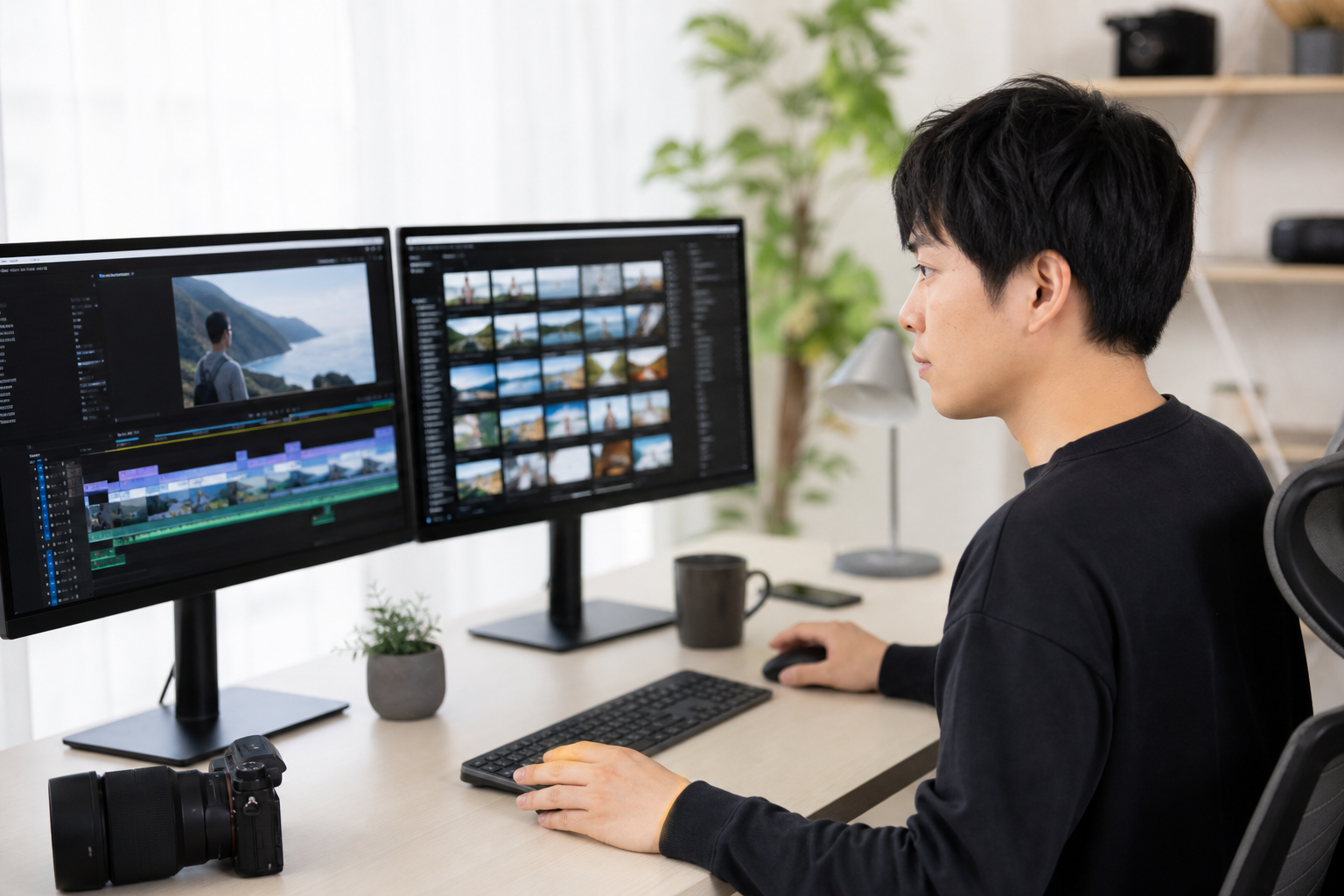
まず最初のおすすめは「動画の品質向上」です。これはアップロードした動画の画質・音質を、YouTubeが自動で引き上げてくれる新しい設定です。
明るさや色の調整、鮮明さの向上、低解像度動画をHD相当に見せる高画質化、さらに音量のばらつきを抑えるサウンドミキシングまで、すべて自動で処理してくれます。
- YouTube Studioの左下にある「設定」を押します
- 「チャンネル」をクリックします
- 「詳細設定」を開きます
- 下へスクロールし「動画の品質向上」を探します
- 「画質の改善処理を許可する」「音質の改善処理を許可する」をオンにします
新機能のため、表示されている方とされていない方がいます。表示されていればラッキーだと思ってください。
10分・20分の長尺動画では、一部だけ音量が大きくなったり画質が甘くなったりする不安がつきものです。視聴維持率に直結する画質・音質を自動でサポートしてくれるため、この設定がある方は必ずオンにしておきましょう。
無駄な確認作業に時間を割かず、企画と台本に集中できる環境が整います。
おすすめ設定2|分析情報の共有で企業案件を受けやすくする
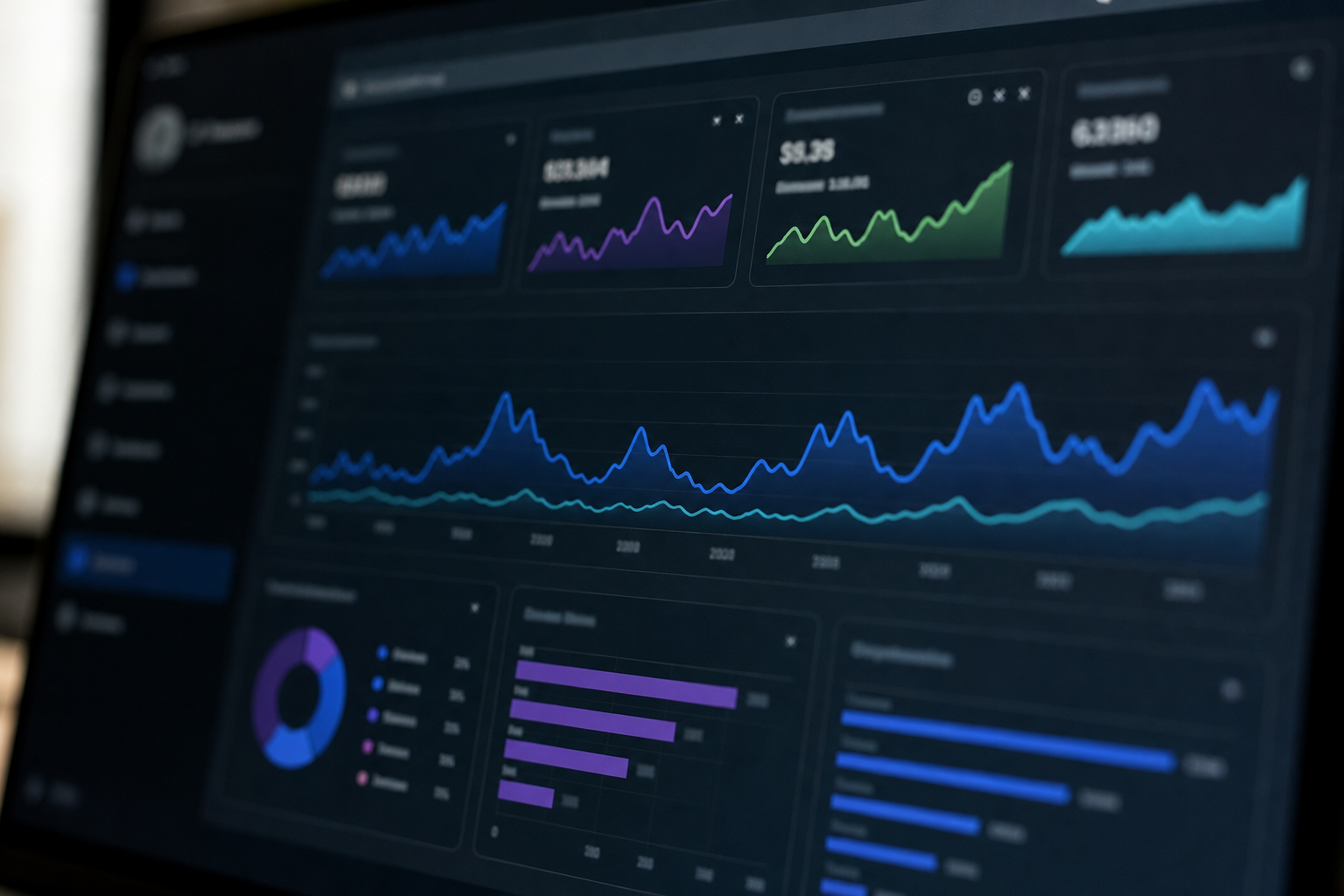
2つ目のおすすめは「チャンネルの分析情報の共有」です。これは、自分のチャンネルデータを広告・ブランド・外部プラットフォームと共有することで、企業案件やスポンサー収益を得やすくする設定です。
- YouTube Studioの「設定」→「チャンネル」→「詳細設定」を開きます
- 「チャンネルの分析情報の共有」を探します
- 内容を確認し、案件を受けたい場合はオンにします
これまで企業案件は、担当者がチャンネルを探し、概要欄のメールアドレスを見つけて連絡するという手間のかかる流れでした。今回の「ブランドコネクト」は、この企業とクリエイターのマッチングをスムーズにする新機能です。
統計情報や視聴者の内訳を開示することで、企業は「このチャンネルと組めばどれくらいの効果が出るか」を予測しやすくなります。
つまり情報を開示しているチャンネルほど案件が来やすくなるという仕組みです。タイアップ単価の向上にもつながるため、収益化を本気で狙うならオンが基本です。
ただし、データを第三者に渡したくない、案件に興味がないという方はオフのままで問題ありません。
チャンネル収益を事業として最大化したい企業担当者の方は、この設定を含む運用設計をプロに相談すると近道になります。
おすすめ設定3|チャンネルのガイドラインでコメント欄を整える

3つ目のおすすめは「チャンネルのガイドライン設定」です。コメント欄に表示される「ガイドライン」を設定し、視聴者へチャンネルの方針やコメントの使い方を伝えられます。
- YouTube Studioの「設定」を押します
- 「コミュニティの管理」をクリックします
- 右側の「チャンネルのガイドライン」を押します
- 「ウェルカムメッセージ」と「ガイドライン」を入力します
ウェルカムメッセージには、どんなチャンネルなのかを一文で紹介しましょう。ガイドラインには、コメント欄の使い方を視聴者向けに書いておきます。
コメント欄の治安が荒れると、既存のファンにとっても居心地が悪くなり、エンゲージメントの低下を招きます。
さらに、新規視聴者に「このチャンネルは何者か」を一目で伝えられるのは大きな価値です。YouTube SEOの観点でも、検索から流入した初見の視聴者に安心感を与えることは、チャンネル評価を守る守りの一手になります。
これは全チャンネルにおすすめの設定です。
おすすめ設定4|登録者への通知でファンの視聴習慣を守る

4つ目のおすすめは「登録者への通知」です。動画を公開したとき、通知ボタンを押してくれている視聴者に通知を届ける設定です。
- YouTube Studioで「コンテンツ」を開きます
- まだ公開していない動画(予約投稿含む)の「詳細」を押します
- 下へスクロールします
- 「登録チャンネルフィードに公開してチャンネル登録者に通知する」をオンにします
すでに公開済みの動画は変更できないため、これから投稿・予約する動画で確認してください。通常はオンになっていますが、万一オフになっていたら要注意です。
通知をオンにしている視聴者は、あなたのチャンネルの熱量の高いファンであり、視聴が日課になっている人がほとんどです。通知を止めてしまうと、ファンが築いてきた視聴習慣を運営側から壊してしまうことになり、非常にもったいない状態です。
初動の再生数はアルゴリズム評価にも影響するため、コアファンへ確実に通知を届ける設定は必ずオンにしておきましょう。
おすすめ設定5|ショートリミックスで拡散のチャンスを広げる

5つ目のおすすめは「ショートリミックス」です。自分の通常動画やショート動画の一部を、他のユーザーが切り抜いたり背景に使ったりして、ショート動画として再利用できる機能です。
- YouTube Studioで「コンテンツ」を開きます
- 任意の動画の「詳細」をクリックします
- 下へスクロールし「ショートリミックス」を探します
- 拡散したい場合はリミックスを許可します
- 使われたくない場合は「リミックスを許可しない」を選びます
YouTube公式も「リミックスで作られたショートはオリジナルに帰属するため、新しい視聴者に見つけてもらう絶好のチャンスになる」と説明しています。
つまり、他人の投稿を通じて自分のチャンネルの認知が勝手に広がる可能性があるということです。
認知拡大を狙いたい方はオンが有利です。ショートフィードからの流入は新規視聴者との接点になるため、拡散を武器にしたいチャンネルほどメリットが大きくなります。
一方、意図しない使われ方でデメリットが上回ると感じたら、いつでも許可しない設定に切り替えられます。
おすすめ設定6|ハイプは登録者が少ないほどオンにすべき
6つ目のおすすめは「ハイプ(Hype)」です。視聴者が応援したい動画にハイプボタンを押すとポイントが送られ、ハイプランキングに反映されて再生回数が増えやすくなる応援機能です。
- YouTube Studioの「設定」を押します
- 「チャンネル」を押します
- 下へスクロールし「ハイプ」をオンにします
ここで押さえておきたいのは、ハイプのポイントが増えてもYouTubeのアルゴリズムが動画を優遇するわけではないという点です。この点は公式も否定しています。
あくまでランキングに乗ることで再生回数が伸びやすくなる仕組みです。
では、なぜ登録者が少ない人ほどオンにすべきなのでしょうか。理由は、YouTubeが登録者の少ない小規模チャンネルほどボーナスポイントを大きくしているからです。
実際のハイプランキングには、登録者数百人のチャンネルが上位に並ぶこともあります。
攻略のコツは、実際のランキングを見て分析することです。YouTubeアプリのホームから左上の「探索」を押し、「ハイプ」を選べばランキングが確認できます。
どんな企画やサムネイルがランキングに乗りやすいかを観察すれば、伸ばすヒントが見つかります。
おすすめ設定7|vidIQ拡張機能で競合を丸裸にする

7つ目のおすすめは、以前からある機能ですが伸びに直結する「vidIQ拡張機能」です。まだ入れていない方は今すぐ導入をおすすめします。
- Googleで「vidIQ 拡張機能」と検索します
- 「vidIQ Vision for YouTube – Chrome Web Store」を開きます
- 「Chromeに追加」を押します
- YouTubeで動画を開き、vidIQのボタンから各種データを確認します
vidIQを入れると、動画が時間あたりどのような曲線で伸びているかを示す「Views Over Time」や、どのタイミングで急伸したかがわかる「VPH Over Time」など、競合分析に役立つデータが一気に見られるようになります。
YouTube SEOでは、検索結果は視聴者ニーズを映す「神」のような存在です。競合の伸び方を数値で分析できれば、勝てるキーワードと企画の方向性が見えてきます。
感覚ではなくデータで戦うために、本気でYouTubeを攻略したい方には欠かせないツールです。
YouTube設定おすすめ一覧表
| 設定名 | 主な目的 | 設定場所 | 特におすすめな人 |
|---|
| 動画の品質向上 | 画質・音質の自動改善 | 設定→チャンネル→詳細設定 | 長尺動画を出す全運用者 |
| 分析情報の共有 | 企業案件を受けやすくする | 設定→チャンネル→詳細設定 | 案件・収益を狙う人 |
| チャンネルのガイドライン | コメント欄の治安と認知向上 | 設定→コミュニティの管理 | すべてのチャンネル |
| 登録者への通知 | ファンへ確実に通知を届ける | コンテンツ→動画の詳細 | すべてのチャンネル |
| ショートリミックス | 切り抜き経由の拡散 | コンテンツ→動画の詳細 | 認知拡大を狙う人 |
| ハイプ | 応援ポイントで露出増 | 設定→チャンネル | 登録者が少ない人 |
| vidIQ拡張機能 | 競合分析・SEO強化 | Chrome拡張機能 | 本気で攻略する人 |
これらの設定は一度整えれば効き続ける「資産」になります。とはいえ、設定の最適化から企画・分析までを自走させるには時間もノウハウも必要です。
社内で内製化を進めたい方は、設計から伴走する支援を検討してみてください。
よくある質問
Q. YouTube設定のおすすめは全部オンにすべきですか? A. 動画の品質向上・ガイドライン・登録者への通知は全チャンネルにおすすめで、基本すべてオンで問題ありません。
一方、分析情報の共有やショートリミックスは、案件を受けたいか・拡散を許すかという方針次第でオン・オフを選びましょう。
Q. 新しい設定が表示されないのですが不具合ですか? A. 不具合ではありません。
動画の品質向上などは新機能のため、段階的に提供されており、表示される方とされない方がいます。表示されたら早めにオンにしておくのがおすすめです。
Q. ハイプをオンにすればアルゴリズムで有利になりますか? A. いいえ。
ハイプのポイントでアルゴリズムが優遇されることは公式に否定されています。あくまでハイプランキング経由で再生が増える仕組みです。
ただし登録者が少ないほどボーナスが大きいため、小規模チャンネルには有利に働きます。
Q. これらの設定を整えるだけで再生数は伸びますか? A. 設定はあくまで土台です。
伸ばすには検索キーワードを軸にした企画設計と、視聴維持率を高める構成が不可欠です。設定で守りと下地を固めたうえで、企画・分析を継続することが成果への近道です。
まとめ
YouTube設定のおすすめ7つは、いずれも「今すぐ・無料・数分」で整えられるものばかりです。
動画の品質向上と登録者への通知、ガイドラインは全チャンネル共通の必須設定、分析情報の共有とショートリミックスは方針に応じて、ハイプは小規模チャンネル、vidIQは本気で攻略する人におすすめです。
こうした新設定が続々と登場する背景には、YouTubeが競合プラットフォームに対抗し、クリエイターが稼ぎやすく楽しめる場所へ進化しようとしている流れがあります。新機能が出たときこそ、先行者利益を取れる大きなチャンスです。
変化にいち早く乗ることが、これからのチャンネル成長を左右します。
まずは今日、この記事の7つの設定を1つずつ確認してみてください。土台を固めたら、次は企画とキーワード戦略で伸びを加速させる番です。
運用代行や内製化支援で成果を最短化したい方は、ぜひ一度ご相談ください。
あわせて読みたい関連記事
ここまで読んだ方は、次に以下の記事も確認すると、施策の設計から改善までつながりで理解しやすくなります。
OPERATOR / EDITORIAL POLICY
この記事の運営者情報
この記事は、企業YouTube・SNS運用支援を行う株式会社Re.Questの編集部が作成しています。運営責任者は、株式会社Re.Quest代表取締役の青木創士です。
 RESPONSIBLE PERSON
青木創士(あおんぼ)
RESPONSIBLE PERSON
青木創士(あおんぼ)