先に結論
終了画面はYouTube Studioのエディタから、25秒以上の動画の最後5〜20秒に追加します。最初は『次に見る1本+チャンネル登録』に絞り、終了画面要素のクリック率を動画別に比較してください。
| 動画の長さ | 25秒以上 |
|---|
| 表示時間 | 最後の5〜20秒 |
|---|
| 要素 | 動画・再生リスト・登録・チャンネル等 |
|---|
| 表示されない | 子ども向け・対象環境・視聴者操作を確認 |
|---|
一次情報:YouTube公式「動画に終了画面を追加する」
あわせて読みたい
YouTubeの終了画面は、YouTube Studioの「コンテンツ」→対象動画→「エディタ」→「終了画面」から追加できます。表示できるのは動画の最後5〜20秒間で、要素は最大4つまで。
設定には動画の尺が25秒以上必要で、「子ども向け」に設定した動画や、外部リンクを収益化していないチャンネルでは一部の要素が使えません。
この記事では、PC・スマホでの設定手順から、「表示されない・設定できない」原因の切り分け、そして再生後の回遊を増やす設計までを、企業のYouTube運用担当者向けに整理します。
手順だけでなく、外注時の発注条件や内製・外注の判断軸まで踏み込むので、担当者が一人で迷わず進められる内容にしています。
この記事でわかること
- YouTube終了画面の基本ルール(何秒・尺・要素数・種類)
- PC/スマホでの具体的な設定手順
- 「表示されない・設定できない」原因と対処法(原因別の切り分け表)
- 何秒・どの配置・どの要素にすべきかの判断基準
- 回遊とチャンネル登録を増やす設計と、よくある失敗4パターン
- 内製・外注の判断軸と、外注する場合の発注条件シート
- 設定前後のチェックリストとFAQ
YouTube終了画面とは|次の1本へつなぐ回遊導線
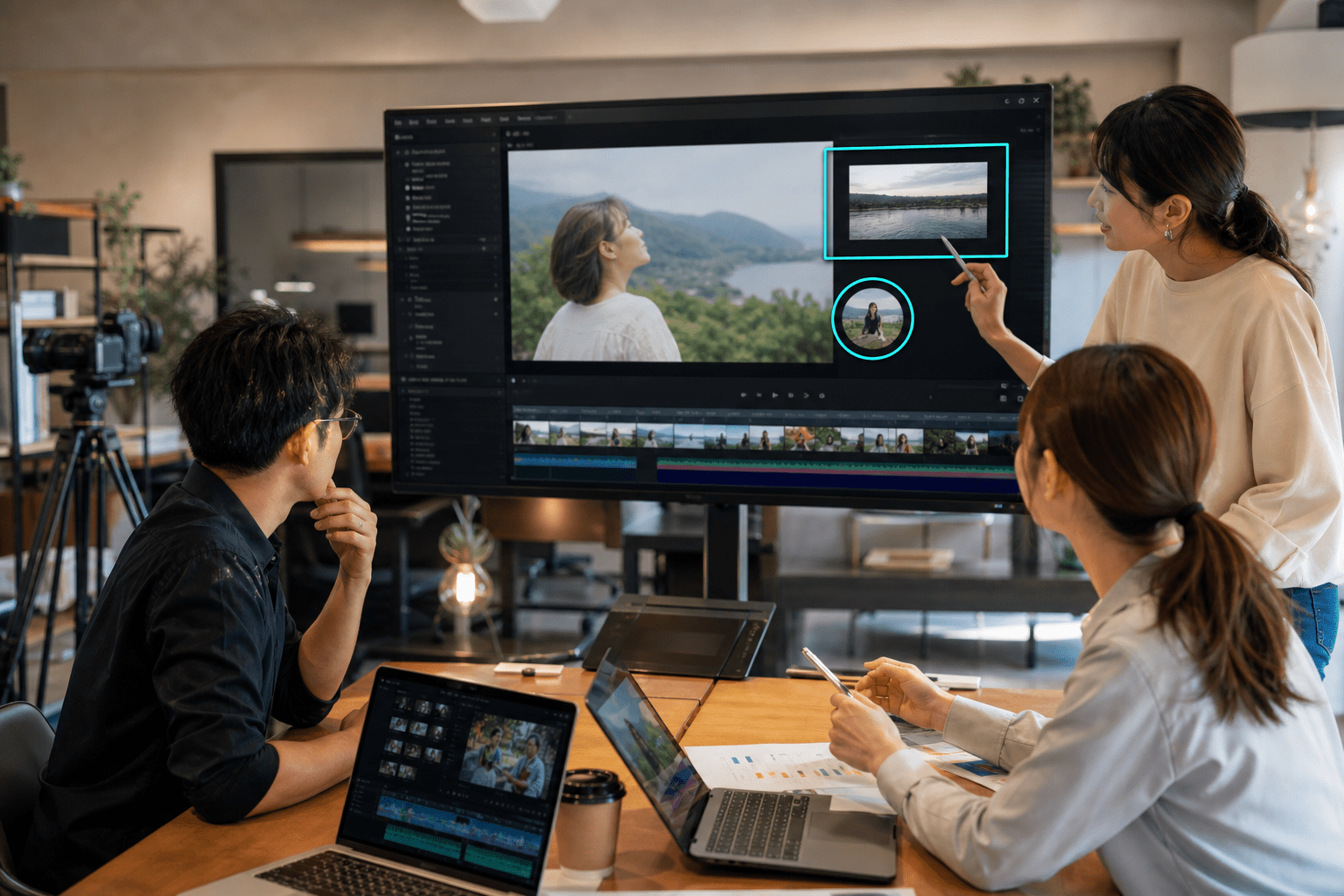
終了画面(エンドカード)は、動画の終わり際に次のアクションへ誘導するために表示する要素です。視聴者が動画を見終えるタイミングで、次の動画・再生リスト・チャンネル登録ボタンなどを重ねて表示し、離脱を防いで回遊やファン化につなげます。
企業チャンネルにとって終了画面が重要なのは、1本の動画で完結させず「次の1本」へつなぐことで、チャンネル全体の視聴時間と登録者を伸ばせるからです。
終了画面は「動画単体の成果」を「チャンネルの成果」に変換する動線だと考えると、位置づけが分かりやすくなります。
終了画面で表示できる5種類の要素
終了画面に設置できる主な要素は次のとおりです。
| 要素 | 内容 | 主な用途 |
|---|
| 動画 | 特定の動画/最新のアップロード/視聴者に適したコンテンツ(自動選択) | 次の動画へ回遊させる |
| 再生リスト | 指定した再生リスト | シリーズ・特集へ誘導 |
| チャンネル登録 | 自チャンネルの登録ボタン | ファン化・登録者増 |
| チャンネル | 他チャンネルの紹介 | コラボ・グループ企業紹介 |
| リンク | 関連ウェブサイト・承認済みサイトなど | 自社サイト・LPへ誘導(要件あり) |
このうち「リンク(外部サイト)」はYouTubeパートナープログラムに参加している収益化チャンネルでのみ利用できます。収益化前のチャンネルでは、動画・再生リスト・チャンネル登録・他チャンネルの4種類が中心になります。
終了画面とカードの違い
終了画面としばしば混同されるのが「カード」です。役割が異なるため、目的で使い分けましょう。
| 項目 | 終了画面 | カード |
|---|
| 表示位置 | 動画の最後5〜20秒 | 動画の任意のタイミング |
| 表示形式 | 画面全体に大きく重ねる | 右上の「i」アイコン+ティザー |
| 主な目的 | 見終わった後の回遊・登録 | 視聴中の補足・関連誘導 |
| 要素数 | 標準16:9動画では最大4つ | 動画1本あたり最大5枚 |
| 動画尺の条件 | 25秒以上 | 特に厳しい尺条件はなし |
終了画面は「見終わった視聴者を次へ送る」、カードは「見ている途中に補足・誘導する」役割です。両方を併用すると回遊導線がより強くなります。
終了画面の基本ルール|何秒・尺・個数の条件
設定手順の前に、詰まりやすい「条件」を先に押さえておきましょう。
- 表示できる時間:動画の最後の5〜20秒間
- 必要な動画尺:動画全体が25秒以上(25秒未満は設定不可)
- 要素数:標準16:9動画では最大4つ(他の比率では少なくなる場合あり)
- 子ども向け設定:「子ども向け」に設定した動画には終了画面を設定できない
終了画面は何秒がおすすめか
「終了画面を何秒表示すべきか」に唯一の正解はありませんが、目的別の考え方は整理できます。
| 表示秒数 | メリット | 注意点 | 向いているケース |
|---|
| 5〜10秒 | 視聴維持率の低下を抑えやすい | 要素を認識・クリックする時間が短い | テンポ重視・短尺動画 |
| 10〜15秒 | 認識とクリックのバランスが良い | 締めのトークと重ねる設計が必要 | 多くのビジネス動画の標準 |
| 15〜20秒 | 要素をしっかり見せられる | 冗長だと離脱・維持率低下を招く | 解説系・長尺動画 |
ポイントは、終了画面の「無音の静止画」を長く流すのではなく、話し手が「次はこちらもどうぞ」と誘導するトークに重ねることです。本編の締めと終了画面のタイミングを合わせると、維持率を落とさずクリックを促せます。
多くの企業チャンネルでは10〜15秒前後を目安にし、動画の内容とテンポに合わせて調整します。
PCでの終了画面の設定方法
PC(YouTube Studio)での基本手順です。
- YouTube Studioにログインし、左メニューの「コンテンツ」を選択します。
- 終了画面を追加したい動画のタイトルまたはサムネイルをクリックします。
- 左メニューまたは画面下部の「エディタ」を開きます。
- 「終了画面」欄の「+(追加)」または「要素を追加」をクリックします。
- テンプレートを適用するか、「動画」「再生リスト」「チャンネル登録」「リンク」などの要素を個別に追加します。
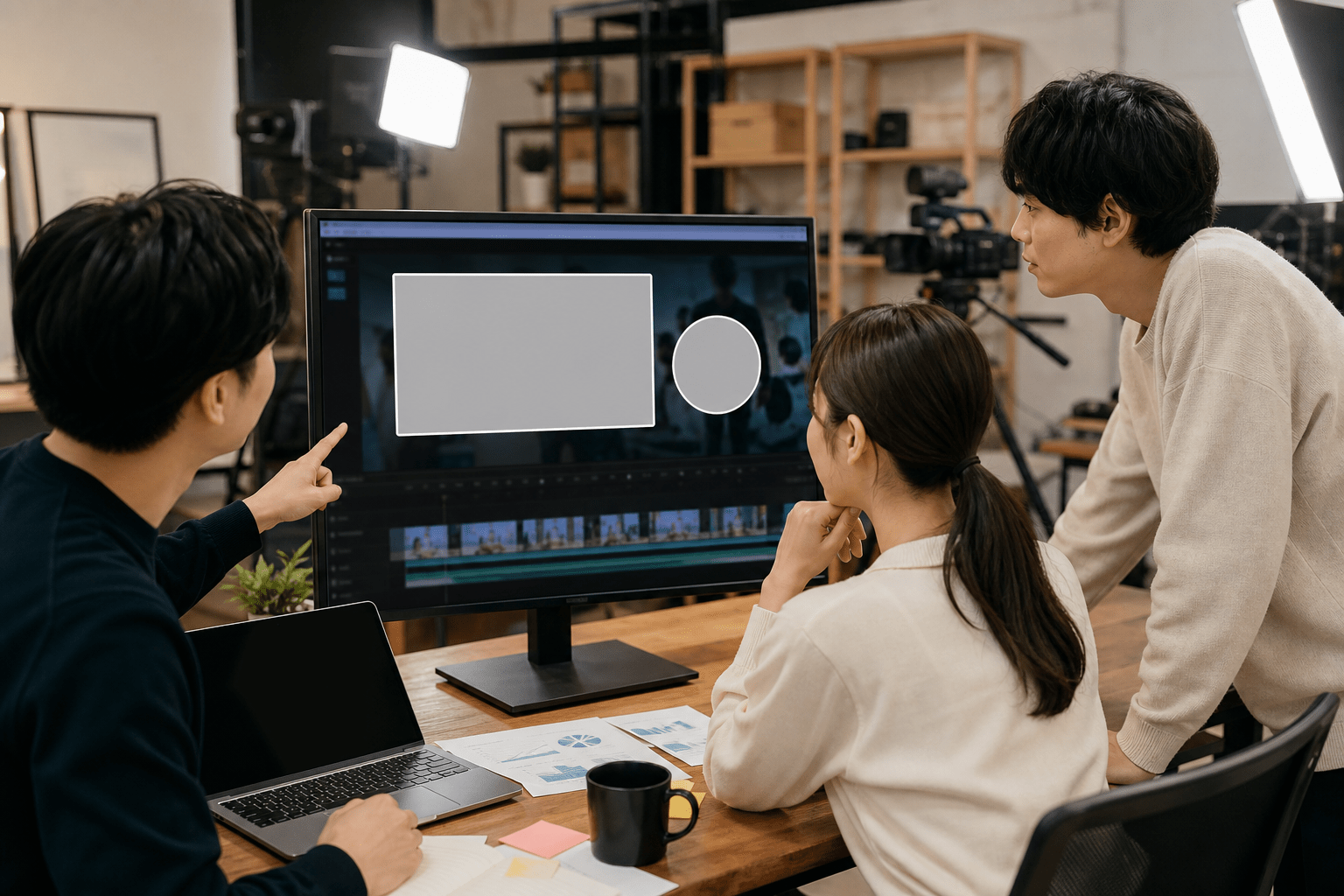
- 各要素の表示位置(配置)とサイズをドラッグで調整します。
- タイムラインで各要素の表示タイミング(開始・終了の秒数)を調整します。
- 右上の「保存」をクリックして反映します。
すでに公開済みの動画にも、同じ手順で後から終了画面を追加できます。複数動画で似た終了画面を使う場合は、要素追加時の「動画からインポート」を使うと、過去に作った終了画面のレイアウトを流用でき、設定時間を大きく短縮できます。
チャンネルで型を1つ決めておけば、毎回ゼロから設計する必要がなくなります。
スマホで終了画面を設定する方法
スマホで設定したい場合の結論から先にお伝えします。YouTube Studioアプリには終了画面の編集メニューがなく、アプリ単体では終了画面を追加・編集できません。
スマホで設定するには、次の方法をとります。
- スマホのブラウザ(ChromeやSafari)でYouTube Studio(studio.youtube.com)を開きます。
- ブラウザのメニューから「PC版サイト(デスクトップ版サイト)を表示」に切り替えます。
- PCと同じ手順で「コンテンツ」→対象動画→「エディタ」→「終了画面」から設定します。
ただし、この方法は公式が案内するアプリ内編集手順ではなく、端末やブラウザによって操作できない場合があります。要素の配置やタイミングを細かく調整したい場合はPCを使用してください。
なお終了画面はモバイルウェブでは視聴者に表示されないため、公開後の確認はYouTubeアプリまたはPCの再生画面で行います。
終了画面の配置とデザインの考え方
要素を「置けた」だけでは回遊は増えません。配置には設計が必要です。
- 要素は2〜3個に絞る:最大4つ設置できますが、要素が多いほど1つあたりのクリック率は分散します。「次の動画+チャンネル登録」の2要素を基本に、必要なら再生リストを加えます。
- 本編のテロップ・人物と重ねない:終了画面は本編映像の上に重なります。締めのトークで話し手が画面下にいる、テロップが残っている、といった状態だと要素が隠れて見えづらくなります。終了画面用に、要素を置くスペースを空けた「専用の背景・締めパート」を用意すると視認性が上がります。
- スマホ視聴を前提に配置する:多くの視聴が縦持ちスマホで行われます。小さい画面でも指でタップしやすいよう、要素同士の間隔を空け、端に寄せすぎない配置にします。
- ブランドカラーで統一する:終了画面パートの背景をチャンネルのブランドカラーで統一すると、シリーズ感が出て「またこのチャンネルだ」という認知が積み上がります。
終了画面が表示されない・設定できない原因と対処
「設定したのに表示されない」「時間設定ができない」という相談は非常に多く、原因は複数あります。まず下の表で切り分けてください。
| 症状 | 主な原因 | 対処 |
|---|
| 終了画面を追加できない・メニューが出ない | 動画の尺が25秒未満 | 動画を25秒以上にする/該当尺の動画で設定する |
| 「子ども向け」動画で設定できない | 「子ども向け」に設定されている | 対象視聴者の設定を見直す(正しく子ども向けなら設定不可) |
| リンク要素が選べない | 外部リンクは収益化チャンネル限定 | パートナープログラム参加後に利用/他要素で代替 |
| 設定したのに視聴画面で出ない | 保存直後で反映待ち | 少し時間を置いて再確認する |
| 一部の環境で表示されない | モバイルウェブ、YouTube Music/Kidsアプリ、360°動画などは非対応 | YouTubeアプリまたはPCでも確認する |
| 時間(タイミング)が調整できない | 要素の表示可能範囲は最後20秒以内 | 表示範囲内でタイムラインをドラッグ調整する |
| そもそも表示されない | ポリシー違反などによる制限 | チャンネルの状態・通知を確認する |
とくに多いのが、「25秒未満の動画」と「子ども向け設定」の2つが原因で、そもそも設定メニューが機能していないケースです。設定できないときは、まずこの2点を確認してください。
反映されないときは、保存後の時間経過と、確認している再生環境(プレビュー/実際の視聴画面/端末)を変えて再チェックするのが基本です。
仕様や利用条件は変わることがあるため、判断に迷う場合はYouTube公式ヘルプで最新情報を確認してください。
回遊を増やす終了画面の設計と、よくある失敗4パターン
終了画面は「設定して終わり」ではなく、視聴データを見ながら改善していくものです。ここでは企業チャンネルで起こりがちな失敗と改善の方向性を挙げます。
失敗1|無音の静止終了画面を20秒流す
締めのトークを終えてから、無言のまま終了画面だけを20秒表示するパターンです。視聴者は「動画が終わった」と判断して離脱し、視聴維持率のグラフが最後に急落します。
改善策は、終了画面に重ねて「次はこの動画がおすすめです」と話し手が誘導するトークを入れ、表示時間も10〜15秒に見直すことです。
失敗2|関連性の低い動画をリンクしている
「最新動画を自動表示」に任せきりで、本編と無関係な動画が表示されてクリックされないパターンです。改善策は、本編とテーマの関連性が高い動画・再生リストを手動で指定し、視聴者が「続けて見たくなる」流れを作ることです。
失敗3|要素を4つ詰め込んでクリックが分散する
動画2つ+登録+リンクを全部載せた結果、どれも中途半端になるパターンです。
改善策は、「回遊させたいのか(動画・再生リスト)」「登録者を増やしたいのか(チャンネル登録)」など、その動画の目的を1つに絞り、要素を2〜3個に整理することです。
失敗4|終了画面だけで回遊を完結させようとする
終了画面は回遊導線の一部にすぎません。冒頭の掴み、カード、概要欄の導線、サムネイル・タイトルの設計まで含めて、初めて回遊は伸びます。
「終了画面を付けたのに数字が変わらない」場合は、動画単体ではなくチャンネル全体の導線設計を見直す必要があります。ここは自社だけで最適化しきるのが難しく、専門的な運用支援が効果を発揮する領域です。
終了画面設計は内製と外注のどちらがよいか
終了画面の「設定作業」自体は数分で終わりますが、成果につながる「設計・改善」は別物です。自社の状況に合わせて、内製と外注を判断しましょう。
| 判断軸 | 内製が向くケース | 外注が向くケース |
|---|
| 目的 | 手順どおりに設定できれば十分 | 回遊率・登録者を数値で伸ばしたい |
| 社内リソース | 編集担当が動画設計まで担える | 担当者が兼任で改善に時間を割けない |
| データ活用 | 維持率・クリック率を自分で分析できる | 分析・改善の仕組みが社内にない |
| 動画本数 | 本数が少なく型が固定できる | 本数が多く運用全体の設計が必要 |
まずは本記事の手順とチェックリストで内製し、数値が伸び悩んだ段階で外注を検討する、という進め方が現実的です。設定は内製、設計・改善方針は外注、という分担も有効です。
外注する場合の発注条件シート
終了画面を含むYouTube運用を外注する際は、次の項目を整理して伝えると、認識のズレを防ぎ見積もりの精度が上がります。
| 項目 | 発注時に伝える内容の例 |
|---|
| ゴール指標 | 平均視聴時間/終了画面クリック率/チャンネル登録者数 |
| 対象範囲 | 終了画面のみか、カード・概要欄・サムネイルまで含めるか |
| 動画本数・頻度 | 月◯本、既存動画◯本への後付けの有無 |
| ブランド指定 | ブランドカラー・フォント・トーンのルール有無 |
| 収益化状況 | パートナープログラム参加の有無(リンク要素の可否に関わる) |
| 報告・改善サイクル | 月次レポートの有無、数値の振り返り頻度 |
条件を曖昧にしたまま発注すると「設定はされたが数字は変わらない」状態になりがちです。上の6項目を最初にそろえておくと、成果につながる依頼になります。
終了画面の設定前後チェックリスト
設定漏れや反映ミスを防ぐために、公開前後で以下を確認してください。
- [ ] 動画の尺は25秒以上か
- [ ] 「子ども向け」設定になっていないか(意図せず設定していないか)
- [ ] 終了画面の表示は最後の5〜20秒の範囲に収まっているか
- [ ] 要素は目的に合わせて2〜3個に絞れているか
- [ ] 要素が本編のテロップ・人物・字幕と重なっていないか
- [ ] スマホ画面でも要素がタップしやすい配置か
- [ ] 次の動画・再生リストは本編と関連性が高いか
- [ ] 締めのトークと終了画面のタイミングが合っているか
- [ ] 保存後、実際の視聴画面で表示を確認したか
- [ ] 一定期間後、クリック率・視聴維持率のデータを確認する予定があるか
よくある質問(FAQ)
Q. スマホのYouTube Studioアプリで終了画面は設定できますか? A. アプリには終了画面の編集メニューがなく、アプリ単体では設定できません。
スマホで行う場合は、ブラウザでYouTube Studioを開き「PC版サイトを表示」に切り替えて操作します。細かい配置調整はPCでの設定がおすすめです。
Q. 終了画面が表示されないのはなぜですか? A. 主な原因は「動画尺が25秒未満」「子ども向け設定」「保存直後の反映待ち」「視聴者側の再生環境」「外部リンクを非収益化チャンネルで設定しようとしている」などです。
本文の切り分け表で該当する症状から確認してください。
Q. 終了画面の時間設定(タイミング)ができません。 A. 終了画面の要素は動画の最後20秒以内でしか表示できません。
表示範囲の外にタイミングを動かそうとすると調整できないため、タイムライン上の表示可能範囲内でドラッグして調整してください。動画尺が25秒未満の場合はそもそも設定できません。
Q. 公開済みの動画にも後から終了画面を追加できますか? A. できます。
「コンテンツ」から対象動画を開き、「エディタ」→「終了画面」から追加・保存すれば、既存動画にも反映されます。
Q. 終了画面を消したい・非表示にしたい場合は? A. 投稿者はエディタの終了画面から要素を削除して保存できます。
視聴者側にも終了画面を一時的に非表示にする操作が提供される場合があります。またYouTubeは、端末・視聴行動・コンテキストに応じて設定と異なる表示にすることがあります。
Q. 外部サイトへのリンクを終了画面に貼れますか? A. 関連ウェブサイトなどへの外部リンクは、YouTubeパートナープログラムに参加している収益化チャンネルで利用できます。
収益化前は、動画・再生リスト・チャンネル登録・他チャンネルの要素で導線を作ります。
Q. 終了画面は何個まで設置できますか? A. 標準16:9動画では最大4要素です。
他のアスペクト比では追加できる要素が少なくなる場合があります。実務では目的を絞って2〜3個に整理すると比較・改善しやすくなります。
まとめ
YouTube終了画面は、YouTube Studioの「コンテンツ」→対象動画→「エディタ」→「終了画面」から追加でき、動画の最後5〜20秒に最大4つの要素を表示できます。
設定には25秒以上の動画尺が必要で、子ども向け設定や外部リンクの収益化要件など、詰まりやすい条件を先に押さえておくことが失敗を防ぐコツです。
一方で、終了画面は「設定できた」ことがゴールではありません。何秒・どの配置・どの要素にするかを、視聴維持率やクリック率を見ながら改善して初めて、回遊とチャンネル登録という成果につながります。
そしてその改善は、終了画面単体ではなく、冒頭の掴み・カード・概要欄・サムネイル・タイトルまで含めたチャンネル全体の導線設計で効いてきます。
「終了画面は設定したが数字が伸びない」「再生後の回遊まで設計して運用を改善したい」という場合は、YouTube運用の改善支援を行うRe.Quest(本記事の運営元)にご相談ください。
動画単体ではなく、再生後の回遊まで含めた設計でチャンネルの成果最大化を支援します。
次に読みたいおすすめ関連記事
ここまでの内容を実務へ落とし込むために、次の検索意図につながる3記事もあわせてご覧ください。
こんな方におすすめ: 終了画面から複数動画を連続視聴してもらいたい方
テーマ別の再生リストを設計し、終了画面から自然に回遊させる方法を確認できます。
こんな方におすすめ: 動画視聴後にチャンネル全体も見てもらいたい方
初回訪問者・登録者別に動画を見つけやすくするホーム画面の整え方がわかります。
こんな方におすすめ: 終了画面のクリックや回遊効果を検証したい方
終了画面の指標を含むYouTube Studioの見方と、改善会議の進め方を整理できます。
OPERATOR / EDITORIAL POLICY
この記事の運営者情報
この記事は、企業YouTube・SNS運用支援を行う株式会社Re.Questの編集部が作成しています。運営責任者は、株式会社Re.Quest代表取締役の青木創士です。
 RESPONSIBLE PERSON
青木創士(あおんぼ)
RESPONSIBLE PERSON
青木創士(あおんぼ)