YouTube動画にナレーションを入れる基本手順は、①台本を用意する → ②声の種類(自分の声・AI音声・プロ依頼)を選ぶ → ③静かな環境で録音する → ④編集ソフトで映像に合わせて配置・音量調整する、この4ステップです。
難しく感じるかもしれませんが、順番と判断基準さえ押さえれば、専用スタジオがなくても十分に聞きやすいナレーション動画は作れます。
一方で、「機械音声がうざいと言われた」「録音した声にノイズが乗る」「なんとなく聞き取りづらい」といった失敗は、手順のどこかを飛ばしていることがほとんどです。
この記事では、企業のYouTube運用担当者が自社で判断・実行できるよう、ナレーションの入れ方を録音・編集・声の選び方まで実務目線で解説します。
この記事でわかること
- YouTubeナレーションを入れる具体的な4ステップの手順
- 「自分の声 / AI音声 / プロ依頼」の選び方と判断基準
- 聞きやすいナレーションにするための録音・編集のコツ
- 「機械音声がうざい」と言われないための対策
- よくある失敗パターンとその回避方法
- ナレーションに関するよくある質問(FAQ)
YouTubeのナレーションとは?BGMやアフレコとの違い
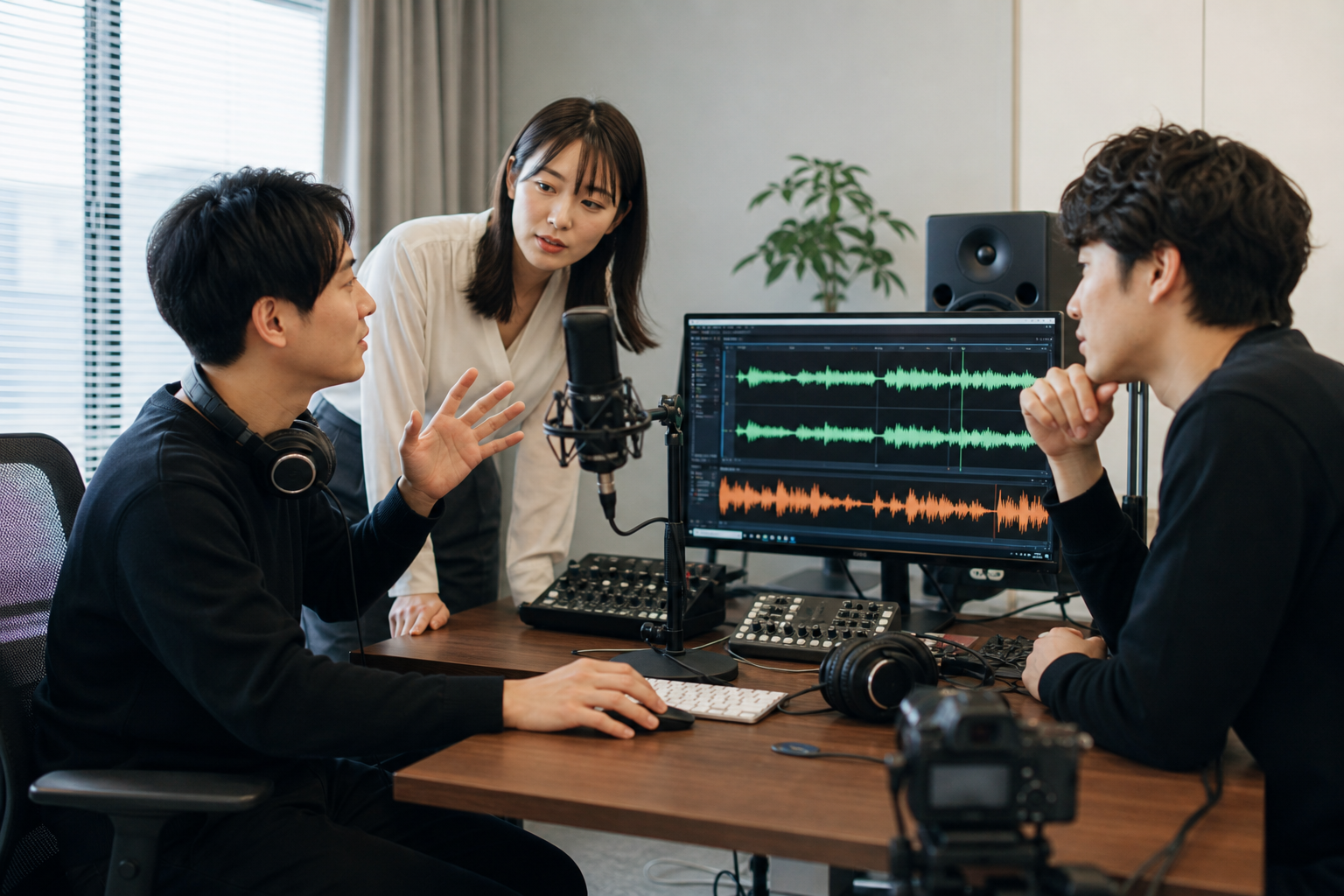
ナレーションとは、動画内で映像の内容を説明したり、進行を導いたりする「語りの音声」のことです。アフレコ(アフターレコーディング)とほぼ同じ意味で使われ、撮影後に映像へ音声を後付けする作業を指します。
ナレーションが果たす役割は大きく3つあります。
- 情報の補足:映像だけでは伝わらない背景や数値を言葉で補う
- 視聴維持:語りのテンポで離脱を防ぎ、最後まで見てもらう
- 世界観の演出:声のトーンでチャンネルの雰囲気を統一する
BGMが「雰囲気を作る背景音」であるのに対し、ナレーションは「視聴者に直接情報を届ける主役の音声」です。
ナレーションの質は動画のクオリティを左右する最重要要素のひとつであり、映像がプロ級でも声が聞き取りづらいだけで視聴者は離脱します。
YouTubeナレーションを入れる方法は3種類
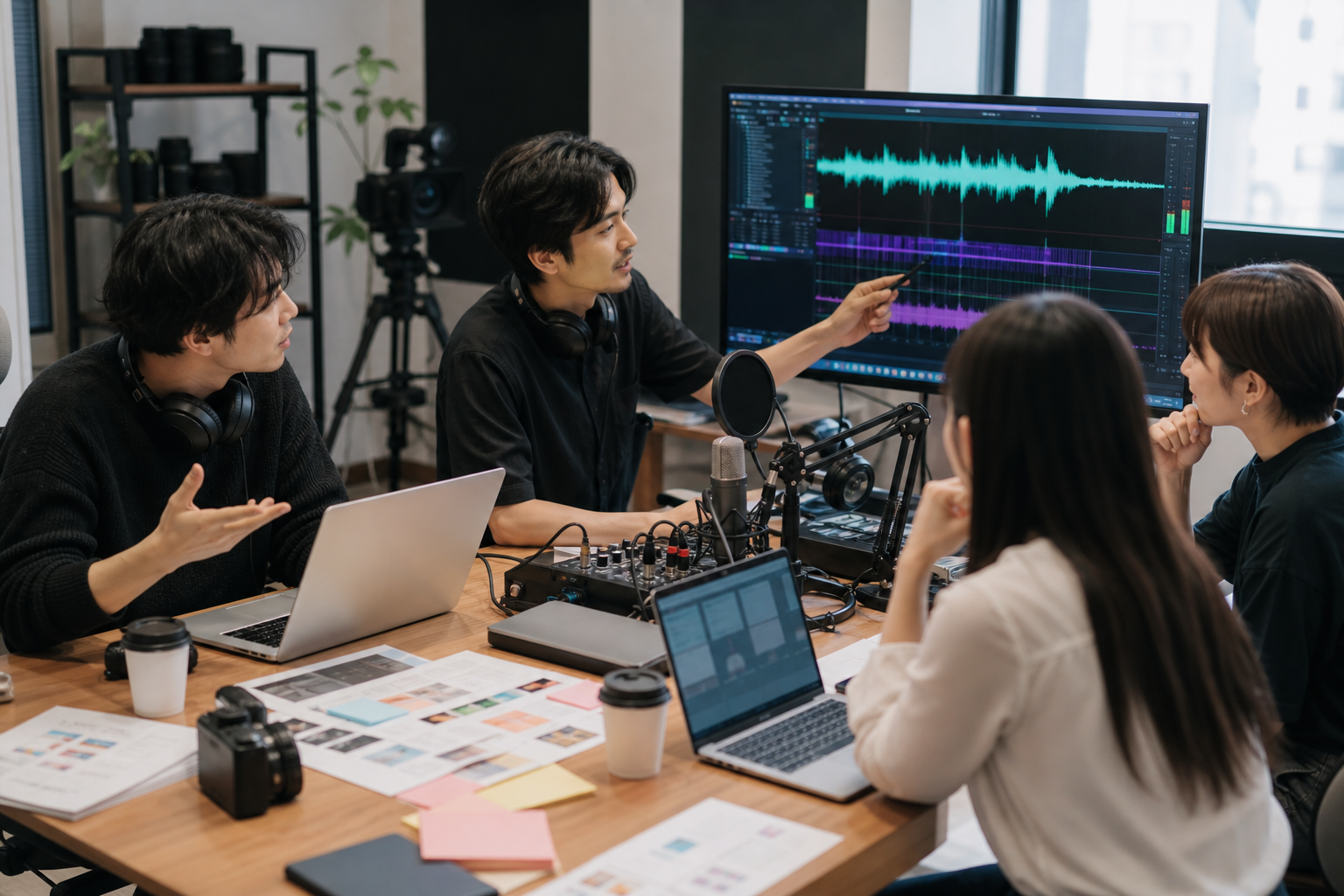
ナレーションの「声」をどう用意するかには、大きく3つの選択肢があります。それぞれにメリット・デメリットがあり、チャンネルの目的や体制によって最適解は変わります。
1. 自分(社内スタッフ)の声を吹き込む
最も手軽でコストがかからない方法です。マイクとPC、録音ソフトがあればすぐに始められます。属人的な温度感が出せるため、社長や担当者の顔が見えるチャンネルとの相性が良いのが特徴です。
一方で、滑舌・声質・録音環境の影響を受けやすく、ノイズや読み間違いが多いと視聴者に不快感を与える点には注意が必要です。
2. AI音声・読み上げソフトを使う
テキストを入力すると自動で音声化してくれるツールです。近年は自然な発音のものが増え、顔出しをしたくない・声出しが苦手なケースで多く使われています。
大量の動画を安定した品質で量産したい企業に向いています。
ただし、「機械音声はうざい」「感情が伝わらない」と敬遠されることもあるため、後述する調整が欠かせません。
3. プロのナレーター・声優に依頼する
クラウドソーシングや専門会社を通じて、プロに録音を依頼する方法です。品質は最も高く、企業ブランディングや商品紹介動画で信頼感を演出したい場合に効果的です。
1本あたり数千円〜数万円のコストと納期が発生する点が判断材料になります。
3つの方法の比較
| 方法 | コスト | 品質 | 制作スピード | 向いているケース |
|---|
| 自分の声 | ◎ 無料〜 | △〜○(環境依存) | ○ | 属人性を出したい/少人数運用 |
| AI音声 | ○ 月数千円〜 | ○ | ◎ | 顔出しNG/動画を量産したい |
| プロ依頼 | △ 数千円〜/本 | ◎ | △(納期あり) | ブランディング/商品紹介 |
「どれが正解」ではなく、チャンネルの目的・更新頻度・予算の3軸で選ぶのが実務のコツです。まずは自分の声かAI音声で始め、重要動画だけプロに依頼するといったハイブリッド運用も現実的です。
【実務手順】YouTubeナレーションの入れ方4ステップ
ここからは、実際にナレーションを入れる具体的な手順を解説します。声の種類を問わず共通する流れです。
STEP1:台本(原稿)を用意する
ナレーションの完成度は台本で8割決まります。行き当たりばったりで喋ると、言い直しや間延びが増え、編集の手間も膨らみます。
台本を作る際のポイントは以下の通りです。
- 1文を短く区切る:話し言葉は1文40〜60文字が目安。長い文は読みにくく、聞き取りづらい
- 読みが分かれる語にふりがな:固有名詞や専門用語は読み方を統一しておく
- 「間」を指示する:重要な箇所の前後に「(間)」と書き込むとメリハリが出る
- 接続詞を整理する:「そして」「なので」の多用はテンポを崩す
台本の作り込みについては、別記事「YouTube台本」の作り方も参考にしてください。
STEP2:録音環境と機材を整える
ナレーションの聞きやすさは、声質よりも録音環境で決まると言っても過言ではありません。同じ人が読んでも、環境が悪いと途端に安っぽく聞こえます。
整えるべきポイントは次の3つです。
- 静かな部屋を選ぶ:エアコン、換気扇、外の車の音を止める。反響の少ない部屋が理想
- マイクを口から適切な距離に置く:15〜20cmが目安。近すぎると破裂音、遠すぎると音が痩せる
- ポップガードを使う:「パ行」「バ行」の吹かれ(ボフッという音)を防ぐ
機材はスマホの内蔵マイクでも録れますが、専用マイクを使うと音質が段違いです。マイク選びは「YouTubeマイク」の記事で詳しく解説しています。
STEP3:ナレーションを録音する
録音時は、以下を意識するだけで完成度が上がります。
- いつもより少しゆっくり、はっきり読む:自分では遅く感じるくらいがちょうど良い
- 口角を上げる:声のトーンが明るくなり、聞き手の印象が良くなる
- 区切りごとに録り直す:長い原稿を一気に録らず、段落単位で録ると編集が楽
- 同じ箇所を2〜3テイク録る:後で良いテイクを選べるようにする
AI音声の場合は、テキスト入力後に速度・ピッチ(声の高さ)・区切りを調整します。デフォルトのままだと不自然になりやすいため、必ず微調整しましょう。
STEP4:映像に合わせて編集・音量調整する
録音した音声を編集ソフトに取り込み、映像に合わせて配置します。ここで仕上がりの印象が大きく変わります。
- 音量を揃える:ナレーション全体の音量にばらつきがないか確認する
- BGMとのバランスをとる:ナレーションが主役。BGMはナレーションより明確に小さく
- 無音・言い間違いをカット:不要な間や噛みを削り、テンポを整える
- ノイズ除去をかける:編集ソフトのノイズリダクション機能で環境音を抑える
編集の全体像は「YouTube動画編集」の記事も併せてご覧ください。
聞きやすいナレーションにする5つのコツ
手順通りに作っても「なんとなく聞きづらい」と感じることがあります。その差を生むのが、次の5つのポイントです。
コツ1:音量を「-3dB〜-6dB」に統一する
視聴者はさまざまなデバイスで動画を見ます。音量が小さすぎると聞き取れず、大きすぎると割れて不快になるため、ラウドネスを一定に保つことが重要です。
編集ソフトのメーターを見ながら、ピークが割れない範囲でしっかり聞こえる音量に調整します。
コツ2:BGMは「ナレーションの邪魔をしない曲」を選ぶ
歌詞入りの曲や音数が多い曲は、ナレーションと競合して聞き取りづらくなります。インストゥルメンタルで、主張の強すぎないBGMを選びましょう。
ナレーションが入る瞬間だけBGMを少し下げる「ダッキング」も効果的です。
コツ3:「間」を恐れない
初心者ほど間を埋めようとして早口になりがちです。しかし、適度な「間」は視聴者が情報を整理する時間になり、かえって聞きやすさを高めます。
重要な数字や結論の前に0.5〜1秒の間を置くだけで、伝わり方が変わります。
コツ4:抑揚をつける
一本調子の読み上げは、人間の声でもAI音声でも眠くなります。強調したい単語を少し強く・高く読む、疑問文は語尾を上げるなど、抑揚を意識するだけで印象が大きく改善します。
コツ5:字幕(テロップ)と併用する
音声だけに頼らず、キーワードは字幕でも表示しましょう。音を出せない環境で見る視聴者や、聞き逃した視聴者をカバーでき、視聴維持率の向上にもつながります。
「機械音声がうざい」と言われないためのAI音声の使い方
関連検索でも「YouTube 機械音声 うざい」「ナレーション うざい」が多く見られます。AI音声そのものが悪いのではなく、使い方を誤ると不自然さが際立ち、視聴者にストレスを与えてしまうのが原因です。
次の対策で自然さは大きく改善します。
- 読み方をカスタマイズする:辞書登録機能で固有名詞の読みを正しく設定する
- 句読点で「間」を作る:文の途中に読点を入れ、機械的な連続読みを防ぐ
- 速度を少し落とす:デフォルトは速いことが多く、ゆっくりにすると聞きやすい
- BGMと効果音で温度感を足す:無機質さを演出でカバーする
- 重要動画は人の声にする:商品紹介やあいさつなど信頼が必要な動画は人の声を検討する
AI音声は「量産・情報系動画」と相性が良く、「感情や信頼が必要な動画」とは相性が悪い、と役割を分けて考えると失敗しません。
ここまで手順を読んで「自社でやるにはリソースが足りない」「品質が安定しない」と感じた方も多いのではないでしょうか。ナレーションは動画1本ごとに録音・編集・調整の判断が発生し、片手間の運用では品質がぶれやすい領域です。
自社に合った制作フローの設計や、内製化に向けた体制づくりについては、専門家に一度相談してみるのが近道です。
よくある失敗と対策
ナレーション制作でつまずきやすいポイントを、原因と対策でまとめました。
| よくある失敗 | 主な原因 | 対策 |
|---|
| ノイズが乗って安っぽい | 録音環境・機材が不十分 | 静かな部屋+ポップガード+ノイズ除去 |
| 声が小さくて聞こえない | 音量調整をしていない | ラウドネスを統一し、BGMを下げる |
| 一本調子で眠くなる | 抑揚・間がない | 強調・疑問で抑揚をつけ、間を入れる |
| 機械音声が不自然 | デフォルト設定のまま | 速度・句読点・辞書を調整する |
| 台本が長く間延びする | 1文が長い/情報過多 | 1文を短く、要点を絞る |
| BGMがうるさい | 音量バランスが逆 | ナレーションを主役にBGMを小さく |
これらの失敗はすべて「手順のどこかを省略したこと」が原因です。逆に言えば、STEP1〜4を丁寧に踏めば大半は防げます。
FAQ|YouTubeナレーションのよくある質問
YouTubeのナレーションの声はどうやって作るの?
自分の声を録音する、AI音声・読み上げソフトで生成する、プロのナレーターに依頼する、の3通りです。手軽さを優先するなら自分の声かAI音声、品質と信頼感を優先するならプロ依頼が向いています。
まずは自分の声かAI音声で試し、重要な動画だけプロに依頼する方法もおすすめです。
YouTubeでナレーターになる方法はありますか?
自分でチャンネルを運営して声を出す方法のほか、クラウドソーシングや音声制作会社に登録して案件を受注する方法があります。滑舌・読解力・録音環境を整え、サンプル音声を用意しておくと依頼を受けやすくなります。
動画にナレーションを入れたいのですが、どうすればいいですか?
①台本を用意 → ②声の種類を選ぶ → ③録音(またはAI生成)→ ④編集ソフトで映像に合わせて配置・音量調整、という手順です。
スマホアプリでも録音・配置は可能ですが、聞きやすさを求めるなら専用マイクとPC編集ソフトの利用をおすすめします。
自動音声と人間の声、どちらが良いですか?
動画の目的次第です。情報系や量産型の動画はAI音声で効率化でき、商品紹介・企業ブランディングなど信頼や感情が重要な動画は人間の声が適しています。
両者を使い分けるのが実務的な最適解です。
まとめ|手順と判断軸を押さえれば聞きやすいナレーションは作れる
YouTubeナレーションの入れ方は、「台本 → 声の選択 → 録音 → 編集」の4ステップと、音量・BGMバランス・抑揚・間という聞きやすさの基本を押さえることが本質です。
特別な才能や高価な機材がなくても、環境を整え手順を踏めば、視聴維持率に貢献するナレーションは十分に実現できます。
一方で、ナレーションは動画1本ごとに判断と調整が発生する地道な工程であり、更新を続けるほど「品質を安定させながら量産する」難しさに直面します。
声の選び方、AI音声と人の声の使い分け、内製化に向けた制作フローの設計など、自社だけで最適解を出しきるのは簡単ではありません。
「自社の動画に合ったナレーション運用を整えたい」「制作体制ごと見直したい」という場合は、YouTube制作・運用の実務に精通した専門家へ相談することで、遠回りを避けられます。
現状の課題を共有いただければ、貴社の目的に沿った改善方針をご提案します。
あわせて読みたい関連記事
ここまで読んだ方は、次に以下の記事も確認すると、YouTube施策の設計から改善までつながりで理解しやすくなります。
OPERATOR / EDITORIAL POLICY
この記事の運営者情報
この記事は、企業YouTube・SNS運用支援を行う株式会社Re.Questの編集部が作成しています。運営責任者は、株式会社Re.Quest代表取締役の青木創士です。
 RESPONSIBLE PERSON
青木創士(あおんぼ)
RESPONSIBLE PERSON
青木創士(あおんぼ)