**結論から言うと、YouTubeサムネイルはCanvaなどの無料ツールで「3840×2160ピクセル・16:9」の画像を作り、YouTube Studioからアップロードすれば完成します。
** ファイル容量の上限はアップロード端末によって異なり、動画サムネイルはモバイル2MB、PC 50MBです。
ただし、クリックされるサムネイルにするうえで重要なのは、サイズよりも「スマホの小さな画面で伝わる設計」と「アップロード後に数字を見て改善する運用」です。
この記事では、PC・スマホそれぞれの作成手順、推奨サイズと仕様、ツールの選び方、クリック率(CTR)を高めるデザインの原則、発注・制作前に決める条件、設定方法、公開後の改善までを、企業のYouTube運用担当者にも通用するレベルで一気通貫に解説します。
この記事でわかること
- YouTubeサムネイルの推奨サイズとファイル仕様(最初に確認すべき数値)
- PC・スマホ(iPhone・Android)での具体的な作成手順
- Canva・Adobe Express・Photoshopなど主要ツールの比較と選び方
- クリック率が上がるデザインの原則と、つまずきやすいポイント
- 制作前に決めておく発注条件シート(チームで量産するための土台)
- サムネイルの設定・変更方法と、公開後にCTRを改善する考え方
そもそもYouTubeサムネイルとは?CTRを左右する入口
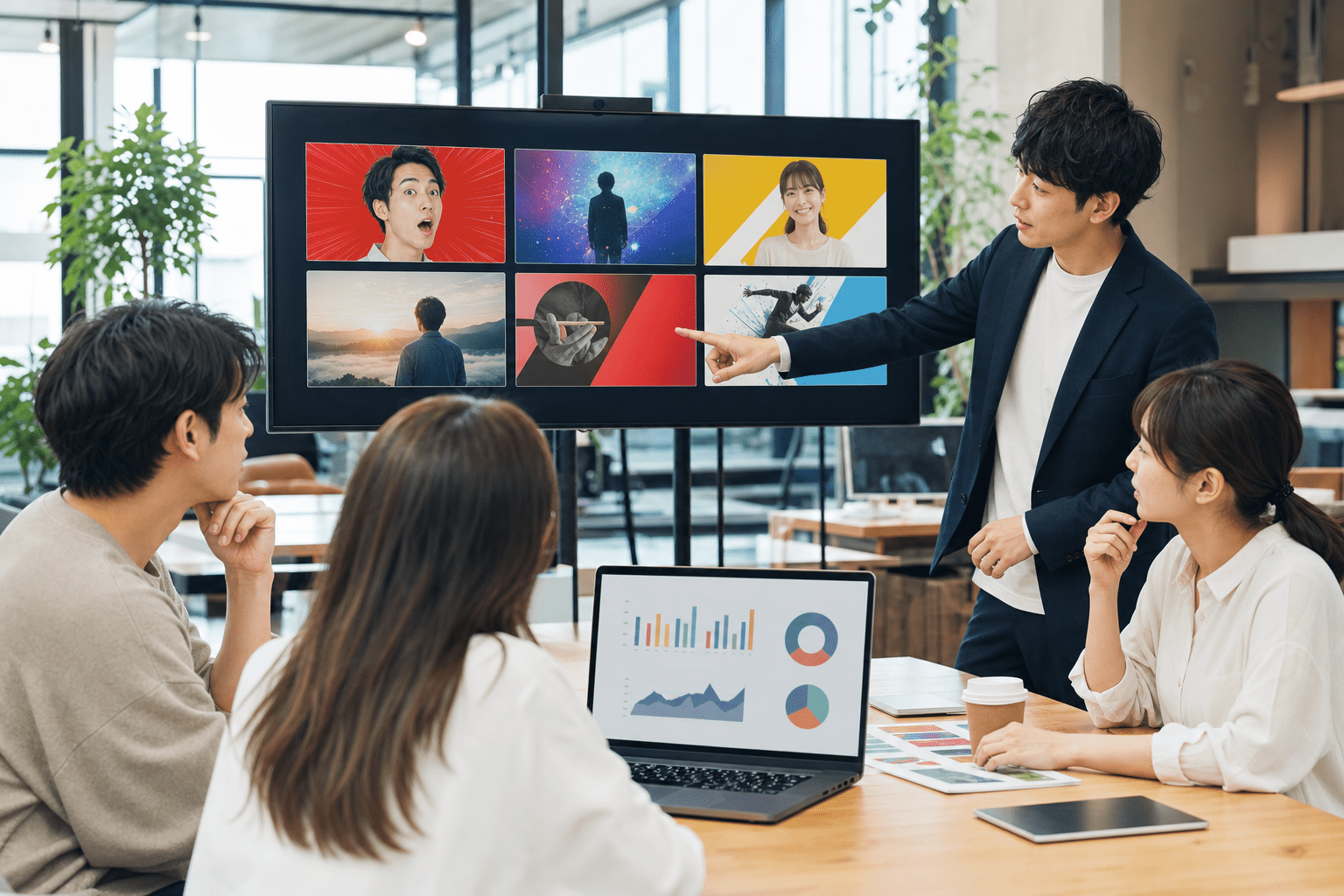
サムネイルとは、検索結果・関連動画・トップページに表示される動画の「顔」となる静止画です。視聴者はタイトルとサムネイルを0.5秒ほどで見比べ、見るかスクロールするかを判断します。
ここで指標になるのがクリック率(CTR:Click Through Rate)です。表示回数に対して何%がクリックしたかを示す数値で、CTRが伸びなければ、どれだけ中身が良くても再生されません。
サムネイルは視聴の入口であり、再生数・チャンネル登録・問い合わせといった成果を決める最初のボトルネックになります。
動画をアップロードすると自動生成サムネイル(動画の一場面)を選べますが、狙って伸ばすなら自分で用意するカスタムサムネイルが必須です。
YouTubeサムネイルの推奨サイズと仕様【最初に確認】
作り始める前に、以下の仕様を押さえてください。ここを外すと「アップロードできない」「画質が荒い」という壁に直結します。
| 項目 | 推奨・仕様 | 補足 |
|---|
| 解像度(推奨サイズ) | 3840×2160ピクセル | 最低でも横幅640px以上 |
| アスペクト比 | 16:9 | プレーヤー・プレビューで最も使われる比率 |
| ファイル形式 | JPG/PNG/GIFなど | 一般的にはPNGかJPGを使用 |
| ファイル容量 | モバイル2MB以内/PC 50MB以内 | 動画サムネイルの場合。端末別に上限が異なる |
| 文字の視認性 | スマホ表示を基準に | 小さい画面で読めるかが最重要 |
「3840×2160ピクセル・16:9・端末別の容量上限」の3点を押さえれば、サイズ起因のトラブルはほぼ防げます。
多くの制作ツールには16:9のYouTubeサムネイル専用テンプレートがあるため、テンプレートから始めるのが安全です。仕様は変更される可能性があるため、制作時にはYouTube公式ヘルプのカスタムサムネイル仕様も確認してください。
なお、YouTube Shortsは長尺動画と同じ方法でカスタムサムネイルをアップロードできません。
動画内のフレームを選択する方式で、縦型動画の16:9カスタムサムネイルはホーム・探索・登録チャンネルで自動生成の4:5画像に置き換わる場合があります。
カスタムサムネイルには「アカウントの確認」が必要
見落としやすいのが権限です。カスタムサムネイルを設定するには、電話番号によるアカウントの確認(本人確認)が必要です。
設定ボタンが表示されないときは、まずYouTube Studioでアカウントの確認を済ませてください。この一手順を知らないと入口で止まってしまいます。
サムネイル制作ツールの比較【PC・スマホ・無料/有料】
「何で作るか」は最初の分岐点です。目的とスキル別に主要ツールを整理しました。料金は変動するため、最新の正確な料金は各公式サイトでご確認ください。
| ツール | 対応 | 無料利用 | 特徴 | 向いている人 |
|---|
| Canva | PC/スマホ | 無料プランあり | テンプレート豊富・専用サイズあり・共同編集可 | 初心者〜企業チーム全般 |
| Adobe Express | PC/スマホ | 無料プランあり | テンプレートとAdobe連携・素材が豊富 | Adobe資産を活かしたい人 |
| Photoshop | PC | 有料 | 自由度と仕上がりが高水準・切り抜きや加工に強い | 品質を追求する制作担当・プロ |
| スマホ専用アプリ | スマホ | アプリにより異なる | 撮影〜編集〜設定までスマホで完結 | PCを使わないユーザー |
選び方の指針
- 早く・無料で・迷わず作りたい → テンプレートから作れるCanvaが最有力です。
- 素材やブランド管理まで整えたい → Adobe Express。
- 切り抜きや細かな質感まで作り込みたい → Photoshop。
- スマホだけで完結したい → スマホ専用アプリ。
ツールは「作れるか」で選びがちですが、企業運用では毎回同じ品質でチームが量産できるか(テンプレート化・権限共有ができるか)が、続けるうえでの機能面の決め手になります。
【PC編】YouTubeサムネイルの作り方 6ステップ
ここではCanvaを例に、PCでの標準的な流れを示します。他ツールでも考え方は同じです。
- 専用テンプレートを開く:「YouTubeサムネイル」テンプレートを選び、16:9・3840×2160ピクセルに設定します。ツールの既定サイズが異なる場合は、公式推奨値へ変更してください。
- レイアウト(構図)を決める:主役(人物や被写体)を置く位置と、文字を置く位置を先に決めます。「人物」「短い文字」「余白」の3ブロックで考えると崩れません。
- 背景・被写体を配置する:画像を切り抜いて配置します。人物は表情がはっきり出るサイズにします。
- 文字(テキスト)を入れる:伝えたい要点を13文字前後・最大2行までに絞ります。太めのゴシック体と縁取り(白文字+黒フチなど)で視認性を確保します。
- 色とコントラストを整える:背景と文字のコントラストを強くし、強調ワードだけ黄色や赤にします。色は2〜3色までに抑えます。
- 書き出す(端末別上限内で保存):PNGまたはJPGでダウンロードします。モバイルからアップロードする場合は2MB以内、PCなら50MB以内に収めます。容量が大きい場合はJPG化や圧縮で調整します。
制作前に用意しておくと早いもの
- 高解像度の被写体画像(画質が荒いと仕上がりが台無しになります)
- チャンネルで統一するフォント・色・ロゴ位置のルール
- 過去に伸びた動画や競合の勝ちパターン(後述のCTR改善で使います)
【スマホ編】iPhone・Androidでの作り方
PCがなくても、スマホだけで作成から設定まで完結できます。流れは次の通りです。
- Canvaアプリなどをインストールし、YouTubeサムネイル用テンプレートを選ぶ。
- スマホ内の写真を配置し、文字を入力する(PC編と同じく短く・大きく)。
- 画像として端末に保存する。
- YouTube Studioアプリを開き、対象動画のサムネイル設定から保存した画像を選ぶ。
スマホ制作で最も多いつまずきは、その場の画面では読めても他人の一覧表示では潰れて読めないことです。作ったら必ず、アプリを一覧表示にして小さいサイズで確認してください。
クリック率が上がるサムネイルデザインの原則
作れることと、クリックされることは別問題です。伸びるサムネイルには共通の型があります。
- 要素は3つまで:文字情報・主役のビジュアル・目を引くデザイン。この3要素以外は削ります。詰め込むほどクリック率は下がります。
- 文字は短く大きく:一目で意味が取れる短文にします。スクロール中の指を0.5秒で止められるかが判断基準です。
- タイトルと役割を分ける:タイトルとサムネで同じ言葉を繰り返さず、サムネで感情(インパクト)、タイトルで具体(詳細)を伝えると相乗効果が出ます。
- 表情とコントラストで感情を動かす:人物ならテーマに合った表情を選び、背景と文字のコントラストを強くします。
- チャンネル内で世界観を統一する:フォント・色・レイアウトを揃えると、一覧で「このチャンネルだ」と認識され、指名クリックが増えます。
- 中身と一致させる:中身と乖離したサムネはクリックされても離脱や低評価を招き、長期的にマイナスです。
ジャンルで最適解は変わる
グルメは料理のシズル感、ビジネスは権威性と数字、Vlogは雰囲気、ゲームは動きのある画面など、ジャンルによって勝てる型が異なります。上位競合のサムネを10本並べて共通点を洗い出すのが、最短の設計法です。
制作前に決めておく「サムネイル発注条件シート」
チームで量産したり、外部に依頼したりするときに、毎回ブレる原因は「決めていない項目」です。作り始める前に次のシートを埋めておくと、社内でも外注でも同じ品質で回せます。
| 決める項目 | 記入例 | 目的 |
|---|
| ターゲット視聴者 | 30代の副業検討層 | 刺さる言葉と表情を選ぶ |
| 一言メッセージ | 「月5万円の作り方」 | 13文字前後の主コピー |
| 主役ビジュアル | 講師の顔(驚き) | 目線と表情の指定 |
| 基本カラー | 紺+黄の2色 | チャンネル統一 |
| フォント | 太ゴシック+黒フチ | 視認性と世界観 |
| ロゴ位置 | 右下固定 | 指名認知を育てる |
| 参照する競合 | 勝ちサムネ3本 | 型の共有 |
このシートを1枚作っておくと、属人化を防ぎながら、複数人でも同じ勝ちパターンを再現できます。企業運用では、この「決めごと」の有無が、量産スピードと品質を大きく左右します。
サムネイルの設定・アップロード方法
作った画像をカスタムサムネイルとして設定する手順です。
PC(YouTube Studio)の場合
- YouTube Studioにログインし、左メニューの「コンテンツ」を選びます。
- サムネイルを設定したい動画をクリックします。
- サムネイル欄で「サムネイルをアップロード」を選び、作成した画像を選択します。
- 右上の「保存」を押して確定します。
スマホ(YouTube Studioアプリ)の場合
- アプリで「コンテンツ」→ 対象動画 → 編集アイコンを開きます。
- サムネイルを変更 → 保存した画像を選択 → 保存します。
設定できない・ボタンが出ないときのチェック
- アカウントの確認(電話番号認証)が済んでいるか。
- 画像がアップロード端末の上限(モバイル2MB/PC 50MB)を超えていないか、対応形式(JPG・PNG・GIF)か。
- コミュニティガイドラインに反する画像でないか。
よくあるつまずきと改善チェックリスト
「作ったのに伸びない」の裏には、決まったパターンがあります。
| つまずき | 何が起きるか | 改善アクション |
|---|
| 文字を詰め込みすぎ | スマホで読めず素通りされる | 要素3つ・文字13文字前後に削る |
| 画質が荒い・引き伸ばし | 安っぽく見え信頼を失う | 高解像度素材で3840×2160に書き出す |
| タイトルと同じ言葉を反復 | 情報量が実質半分になる | サムネは感情・タイトルは具体で分担 |
| 毎回バラバラのデザイン | チャンネルとして認識されない | フォント・色・レイアウトをテンプレ化 |
| 内容と乖離した見せ方 | クリック後に離脱・低評価 | 中身と一致させる |
| 作りっぱなしで放置 | 良し悪しが分からず改善しない | CTRを見て差し替え検証する |
公開前チェックリスト
- 3840×2160ピクセル・16:9で作成し、端末別の容量上限内で書き出したか
- スマホの一覧サイズで文字が読めるか
- 主役・文字・デザインの3要素に絞れているか
- 背景と文字のコントラストは十分か
- タイトルと情報が重複していないか
- チャンネルの世界観(色・フォント)と統一されているか
アップロード後こそ本番|CTRを改善する考え方
サムネイルは作って設定して終わりではありません。公開後にYouTubeアナリティクスのクリック率(インプレッションのCTR)を確認し、数字を根拠に改善するのがプロの運用です。
改善の基本ステップ
- 表示回数がある程度たまるまでデータを集める。
- CTRが平均より伸びていない動画を特定する。
- サムネイルを1点だけ変えて差し替える(文字・色・表情のいずれか一つ)。
- 変更前後でCTRを比較し、勝ちパターンを蓄積する。
YouTubeには公式のタイトル・サムネイルA/Bテスト機能があり、複数案を同時に比較できます。公式機能はCTRだけでなく、視聴者が各案を見た後に生まれた総再生時間の割合を重視して勝者を判定します。
CTRだけを上げて内容との不一致を招かないための設計です。ただし本質は機能そのものより、「仮説→検証→横展開」を組織として回し続けられるかにあります。
内製(自作)か外注か|企業担当者の判断軸
企業のYouTube運用では、サムネイルを社内で作るか、制作・運用ごと任せるかの判断が必要になります。
| 観点 | 内製(自作)が向くケース | 外注・支援が向くケース |
|---|
| 目的 | まず1本出す・小さく試す | 成果(再生・問い合わせ)まで求める |
| リソース | 担当者に制作スキルと時間がある | 工数がなく本業を圧迫している |
| 継続性 | 属人化しても回せる | 品質を標準化して量産・改善したい |
| 費用感 | ツール代のみに抑えたい | 費用対効果で成果を重視する |
作り方は本記事の手順で誰でも習得できますが、毎週高いCTRを維持し、数字で改善し続けるのは別のスキルです。
自社で内製化を進めたい場合も、立ち上げ期だけプロの設計・改善を借りて型を作り、その後に社内へ移管するのが、遠回りの少ない進め方です。
なお、request.ne.jp(Re.Quest)を運営する当社でも、YouTubeのサムネイル改善を含む運用支援・内製化支援を行っています。運営者としての紹介であり、他ツールや他社より優れていると断定するものではありません。
自社の状況(目的・体制・予算)に合う方法を選ぶための選択肢としてご検討ください。
よくある質問(FAQ)
**Q. YouTubeのサムネイルはどうやって作るの?
** A. Canvaなどの無料ツールでYouTubeサムネイル用テンプレートを開き、画像と短い文字を配置して3840×2160ピクセル・16:9で書き出し、YouTube Studioからアップロードします。
容量上限はモバイル2MB、PC 50MBです。
Q. サムネイル作成にお金はかかりますか? A. Canvaなどの無料プランを使えば0円でも作成できます。
より高い自由度や素材を求める場合は有料ツール(Photoshopなど)を使いますが、正確な料金は各公式サイトでご確認ください。
Q. iPhoneだけでサムネイルは作れますか? A. 作れます。
Canvaアプリなどで画像を作成・保存し、YouTube Studioアプリの動画編集からサムネイルとして設定すれば、スマホだけで完結します。
Q. カスタムサムネイルが設定できない・ボタンが出ないのはなぜ? A. 多くの場合、電話番号によるアカウントの確認(本人確認)が未完了です。
ほかに、端末別の容量上限超過・非対応形式・ガイドライン違反の画像なども原因になります。Shortsは長尺動画と同じカスタムサムネイルのアップロード方式に対応していない点にも注意してください。
Q. サムネイルは後から変更できますか? A. 変更できます。
YouTube Studioの「コンテンツ」から対象動画を開き、サムネイルを差し替えて保存するだけです。CTRが伸びていない動画は差し替えて改善するのが効果的です。
Q. どんなサムネイルがクリックされますか? A. 「主役・短い文字・デザイン」の3要素に絞り、スマホの小さな表示でも一目で伝わるものです。
詰め込みすぎず、コントラストを強く、タイトルと役割を分けるとCTRが上がりやすくなります。
まとめ
YouTubeサムネイルの作り方は、次の3ステップに集約されます。
- 仕様を守る:3840×2160ピクセル・16:9で作り、モバイル2MB/PC 50MBの容量上限を守る。
- 設計で差をつける:主役・短い文字・デザインの3要素に絞り、スマホで読める視認性とチャンネルの統一感を持たせる。
- 公開後に改善する:CTRを見て1点ずつ差し替え、勝ちパターンを蓄積する。
作れること自体は、誰でもすぐに到達できます。差がつくのは「クリックされる設計」と「数字で改善し続ける運用」です。
まずは本記事の手順と発注条件シートで1本作り、公開後の数字を見ながら磨き込んでいきましょう。自社だけで成果と継続の両立が難しいと感じたら、立ち上げ期に外部の知見を借りるのも有効な選択肢です。
次に読みたいおすすめ関連記事
ここまでの内容を実務へ落とし込むために、次の検索意図につながる3記事もあわせてご覧ください。
こんな方におすすめ: サムネイルを作ってもクリック率が上がらない方
クリックされない原因を診断し、視認性・訴求・動画内容との一致を改善する具体策がわかります。
こんな方におすすめ: 複数案を感覚ではなくデータで比較したい方
テスト機能の使い方と、結果を次の制作へ反映する検証サイクルを整理できます。
こんな方におすすめ: サムネイルとタイトルをセットで改善したい方
検索意図とクリックを両立するタイトル設計を学び、サムネイルとの役割分担を明確にできます。
OPERATOR / EDITORIAL POLICY
この記事の運営者情報
この記事は、企業YouTube・SNS運用支援を行う株式会社Re.Questの編集部が作成しています。運営責任者は、株式会社Re.Quest代表取締役の青木創士です。
 RESPONSIBLE PERSON
青木創士(あおんぼ)
RESPONSIBLE PERSON
青木創士(あおんぼ)