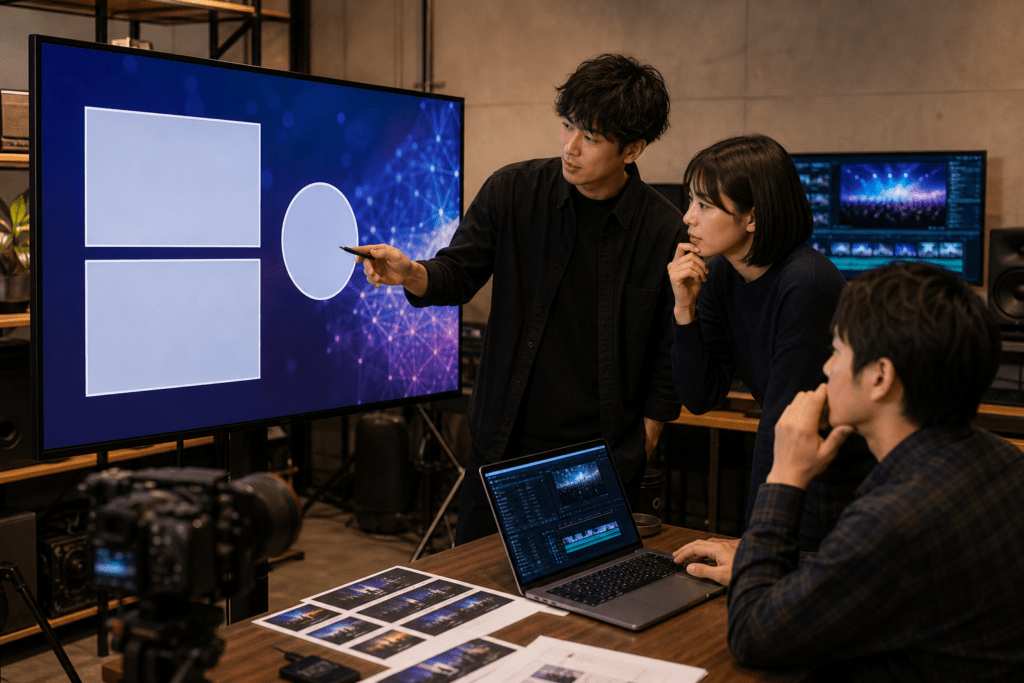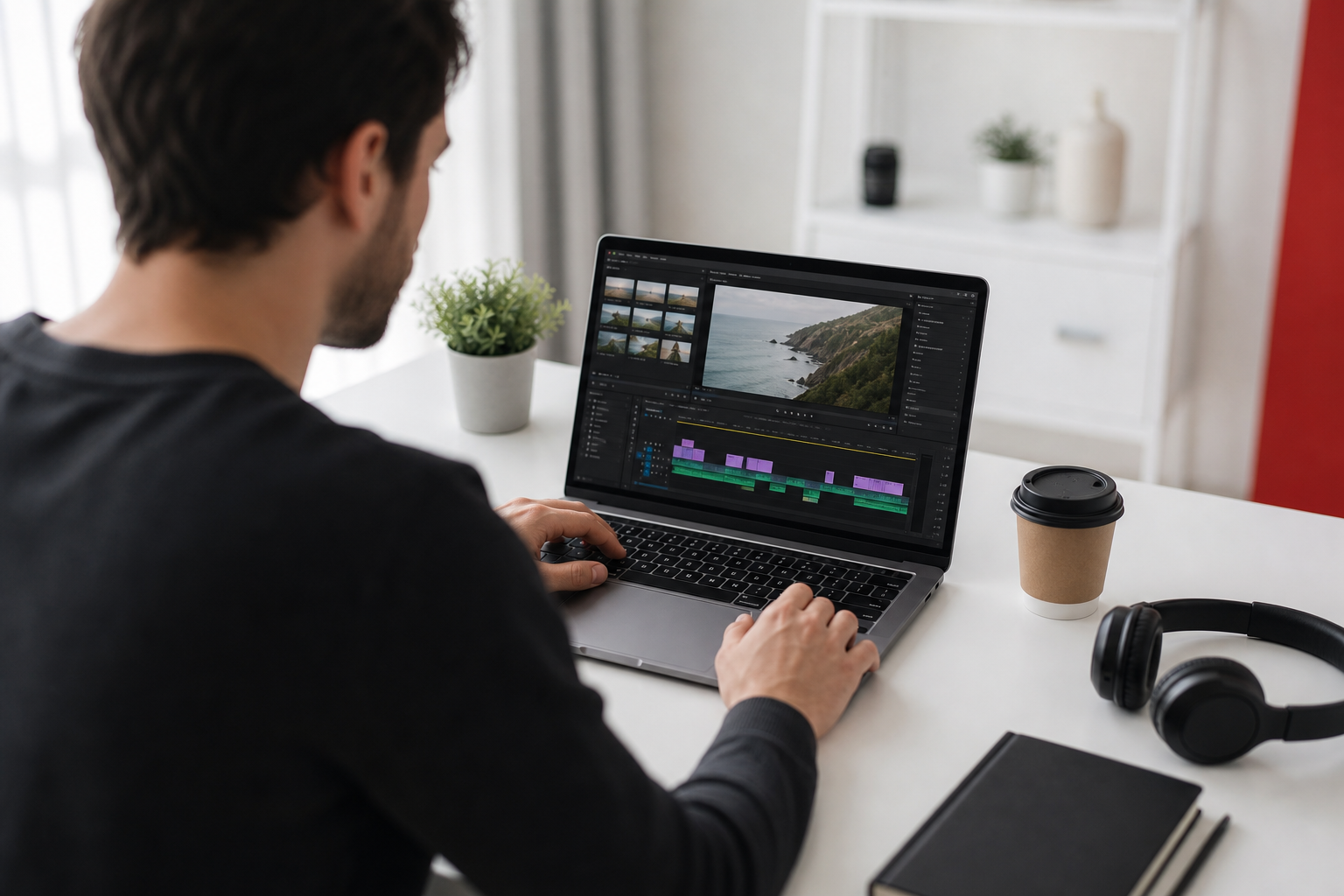
「撮影はできたけれど、編集で何をすればいいのかわからない」「無料でどこまでできる?」「スマホとパソコン、どっちで編集すべき?」——YouTubeを始めたばかりの方がつまずく最大の壁が、この動画編集です。
実は、YouTubeの再生数は撮影そのものより編集で大きく変わります。同じ素材でも、テンポよくカットし、見やすいテロップを入れるだけで視聴者が最後まで見てくれる動画になるからです。
逆に、間延びした編集は数秒で離脱を生みます。
この記事では、これから編集を始める方に向けて、編集の基本の流れ・具体的な5ステップ・ソフトやアプリの選び方・視聴維持率を上げるコツ・外注や内製化の判断まで、必要な知識を順番に解説します。
これ1本で「何から手をつければいいか」が明確になります。
この記事でわかること
- YouTube編集で再生数が変わる理由
- 初心者が押さえる編集の基本の流れと5ステップ
- スマホ/PC・無料/有料の編集ソフトの選び方とおすすめ
- 視聴維持率を上げる編集のコツ7つ
- 自分で編集する・外注する・内製化するの判断軸
YouTube動画編集とは?編集で再生数が変わる理由
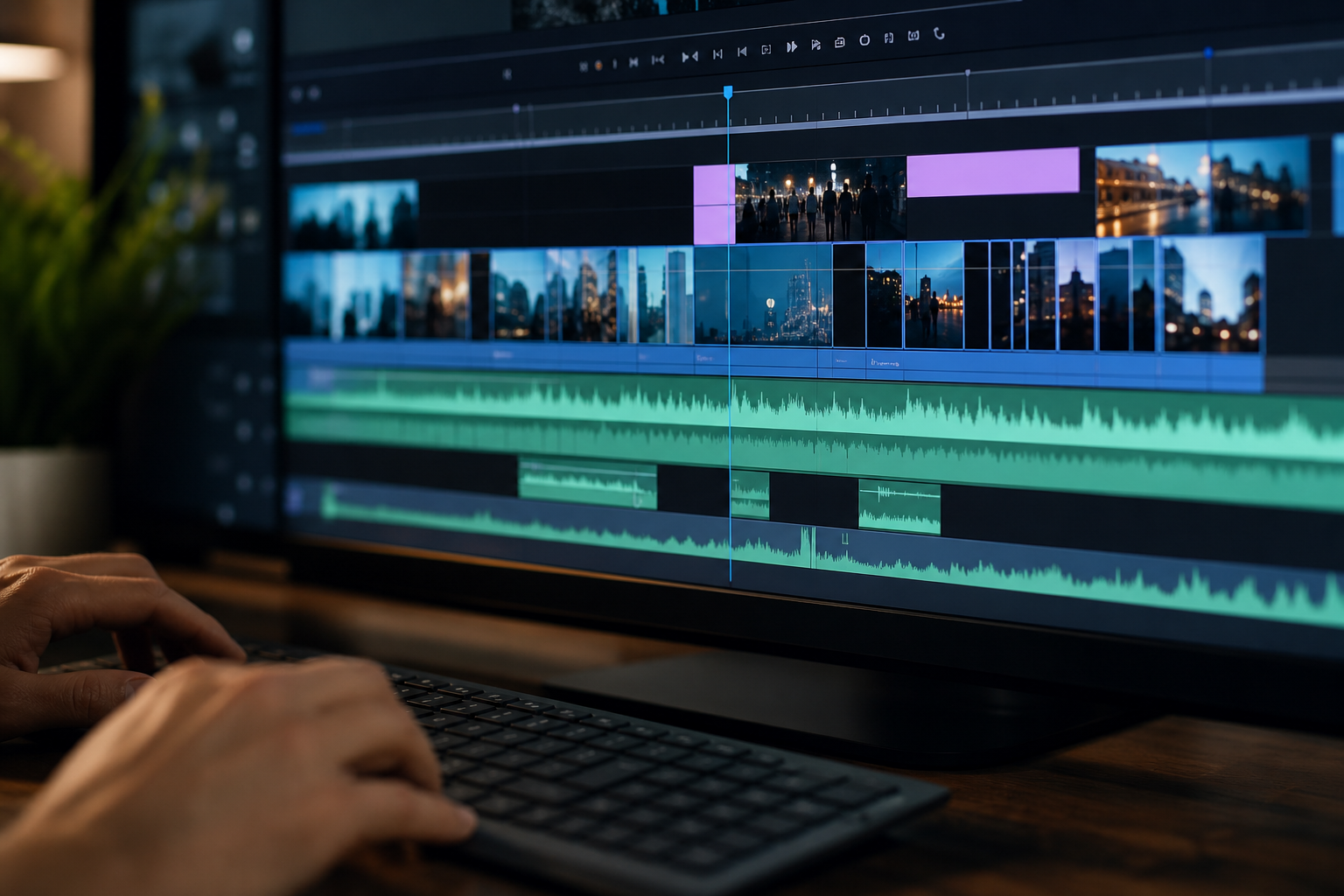
YouTubeの動画編集とは、撮影した素材を「カット・つなぎ・テロップ・音」で整え、視聴者が最後まで気持ちよく見られる1本に仕上げる作業です。
なぜ編集が重要かというと、YouTubeのおすすめに乗るかどうかは視聴維持率(動画がどれだけ最後まで見られたか)に大きく左右されるからです。
視聴維持率が高い動画ほどアルゴリズムに評価され、関連動画やおすすめに表示されやすくなります。
編集で視聴維持率を左右する代表的な要素は次の3つです。
- テンポ:無駄な間や言い直しをカットして、退屈させない
- わかりやすさ:テロップや図解で内容を理解しやすくする
- 聞きやすさ:BGMや効果音で雰囲気を整え、音量を均一にする
「凝った演出」よりも、まずは見やすく・わかりやすく・最後まで飽きさせないこと。これが編集の本質です。難しいエフェクトは後回しで構いません。
編集前に知っておきたい基本の流れ
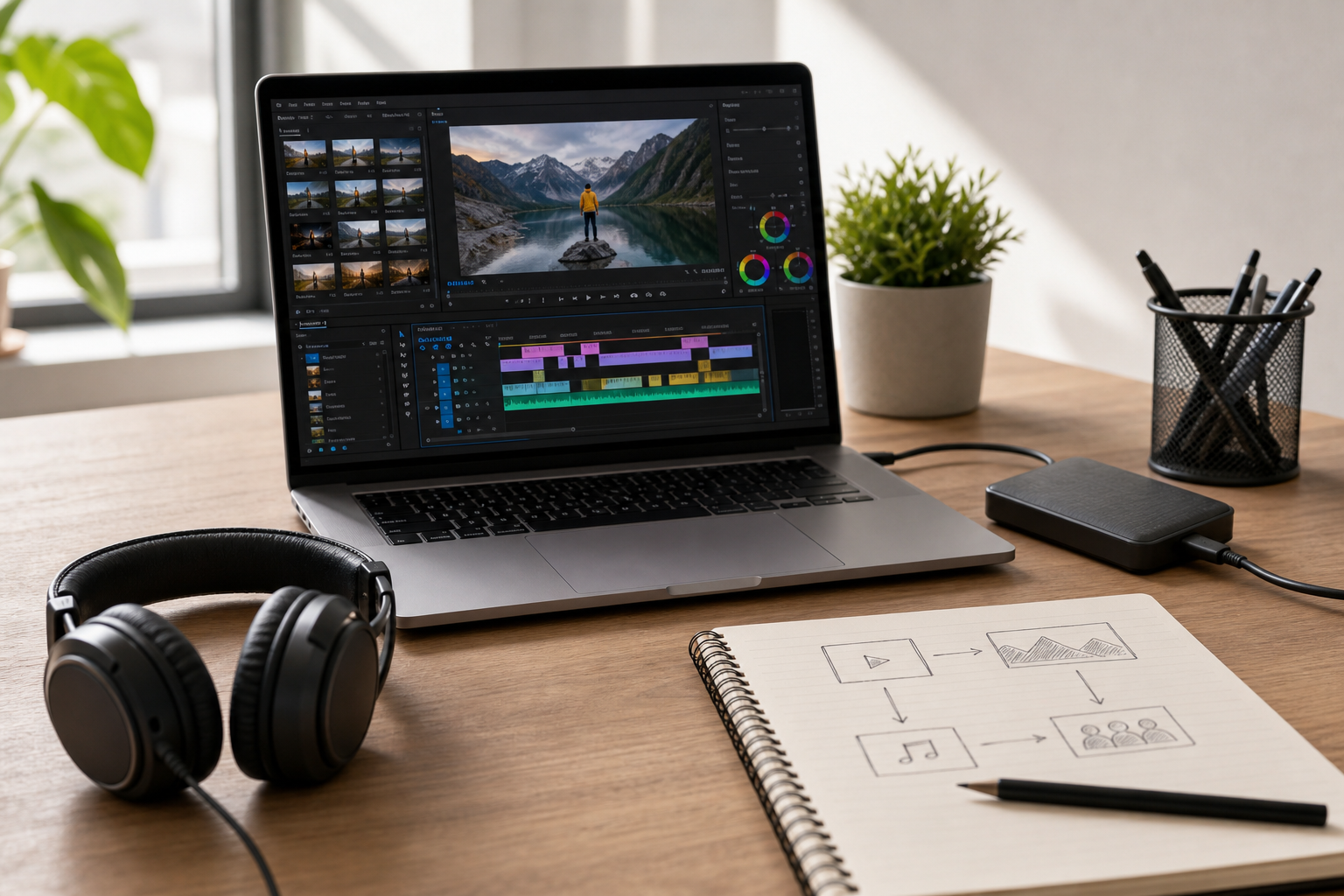
具体的な手順に入る前に、動画編集が「どんな作業の集まりなのか」を把握しておきましょう。多くの編集ソフトは、次の作業を組み合わせて1本を仕上げます。
| 作業 | 内容 |
|---|
| カット編集 | 不要部分・無言・言い間違いを切り、テンポを作る |
| テロップ(字幕) | 発言や要点を文字で表示し、理解を助ける |
| BGM・効果音 | 雰囲気づくりと場面転換。著作権フリー素材を使う |
| 画像・図解の挿入 | 説明を補強する。サムネ用カットもここで確保 |
| 音量・色の調整 | 声を聞き取りやすく、映像を見やすく整える |
| 書き出し(エンコード) | 完成データをYouTube用に出力する |
このうち、初心者がまず覚えるべきはカット編集とテロップの2つです。カットとテロップだけでも動画の完成度は大きく変わるので、最初からすべてを完璧にやろうとせず、この2つから始めましょう。
【初心者向け】YouTube動画編集の手順を5ステップで解説
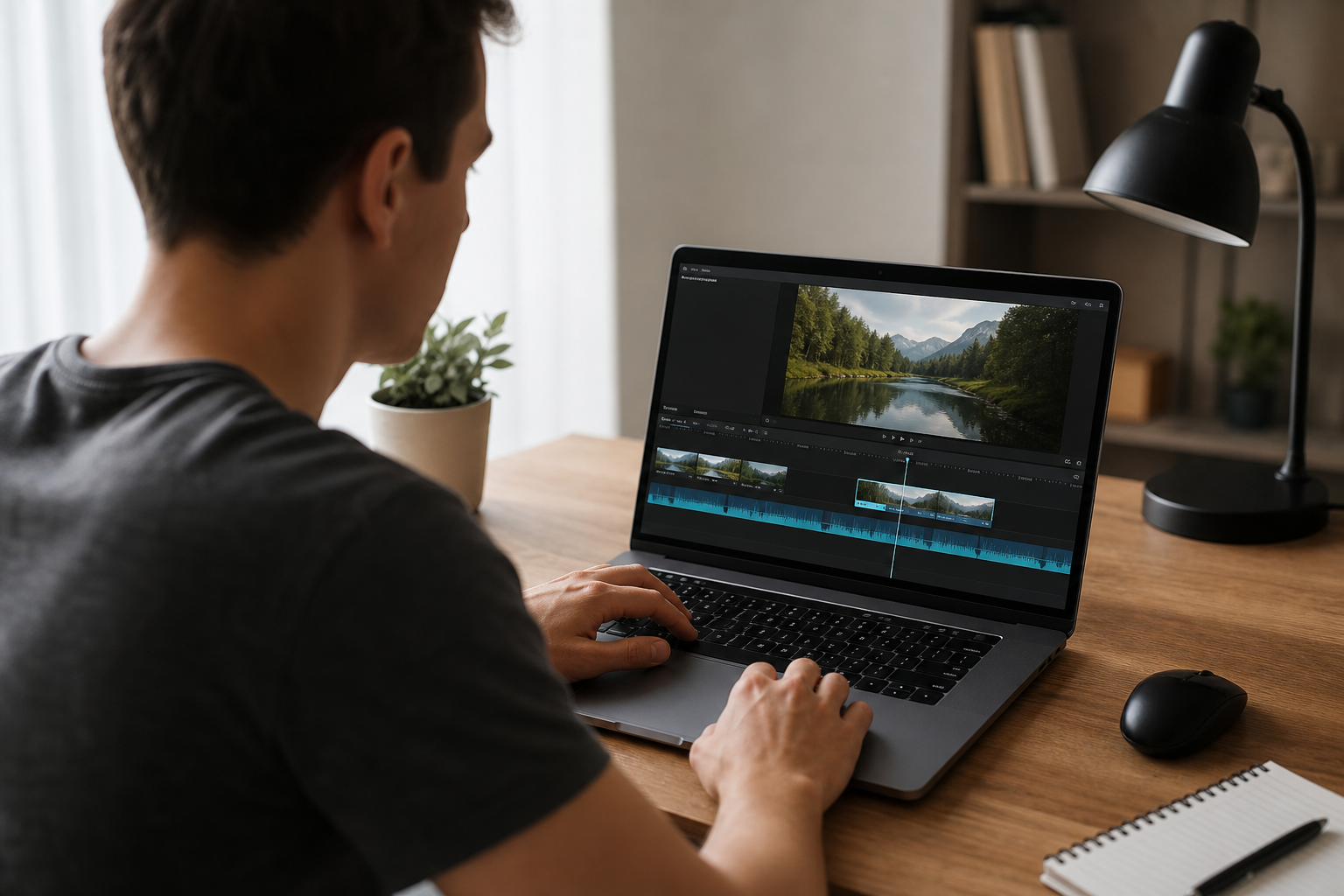
ここでは、撮影済みの素材を1本の動画に仕上げる流れを5ステップで紹介します。
ステップ1:素材を読み込み、不要部分をカットする
まず撮影データを編集ソフトに読み込み、タイムラインに並べます。最初の作業は「いらない部分を削る」こと。沈黙・言い間違い・長い前置きを切り、テンポのよい流れを作ります。
ステップ2:冒頭を整える
YouTubeは最初の数秒で離脱が決まります。あいさつや自己紹介を長々と入れず、動画の結論やハイライトを冒頭に持ってくると維持率が上がります。
ステップ3:テロップ(字幕)を入れる
発言や要点を文字にします。テロップは内容理解を助けるだけでなく、音を出せない環境で見ている視聴者にも届きます。読みやすさを最優先にしましょう。
ステップ4:BGM・効果音・画像を加える
著作権フリーのBGMで雰囲気を整え、場面転換や強調に効果音を使います。説明が難しい箇所は画像や図解を挿入すると理解が深まります。
ステップ5:音量・色を整え、書き出す
声が小さい・大きいをならし、映像の明るさを調整したら、YouTube用に書き出して完成です。書き出し設定は「フルHD(1080p)・MP4」を選んでおけば失敗しません。
YouTube編集ソフト・アプリの選び方|スマホとPC、無料と有料
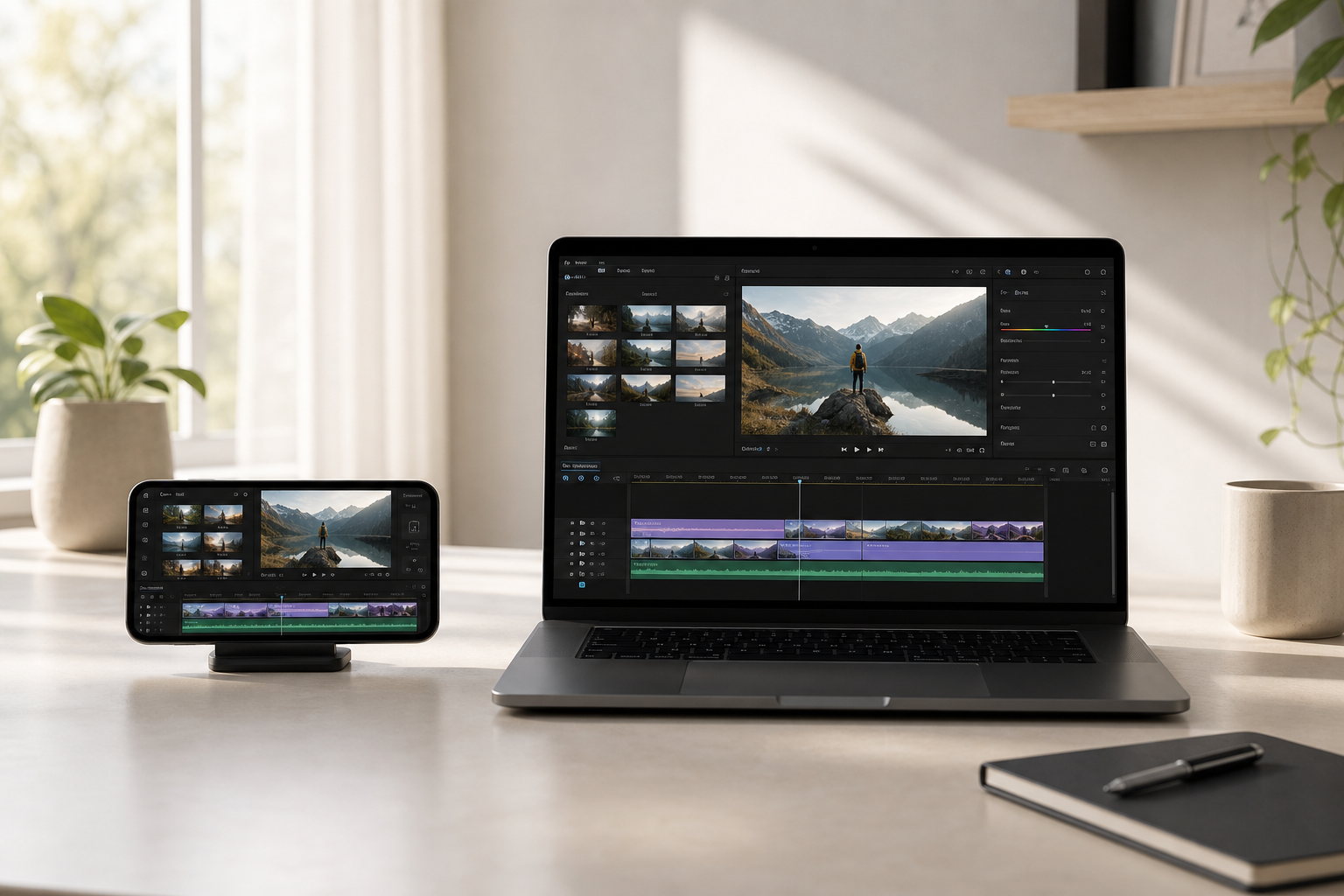
「どの編集ソフトを使えばいいか」は、使うデバイス・予算・目指すレベルの3つで決まります。
スマホ編集とPC編集、どちらを選ぶ?
- スマホ編集:手軽でどこでも作業でき、撮影から投稿まで完結できる。短い動画やショート向き。
- PC編集:画面が大きく細かい作業がしやすい。長尺・本格的な編集に向く。
まずはスマホで慣れ、本格的に続けるならPCに移行する流れが無理がありません。
無料と有料、どちらを選ぶ?
無料ソフトでもカット・テロップ・BGMといった基本編集は十分可能です。ただし、無料版は書き出した動画にロゴ(ウォーターマーク)が入る、機能や素材が制限される場合があります。
本格的に投稿を続けるなら、有料版や買い切りソフトを検討すると効率が上がります。
選ぶときのポイントは次の3つです。
- 自分のデバイス(iPhone/Android/Windows/Mac)に対応しているか
- ロゴが入らないか、商用利用が可能か
- テロップ・BGMなど必要な機能が揃っているか
目的別おすすめのYouTube編集ソフト・アプリ
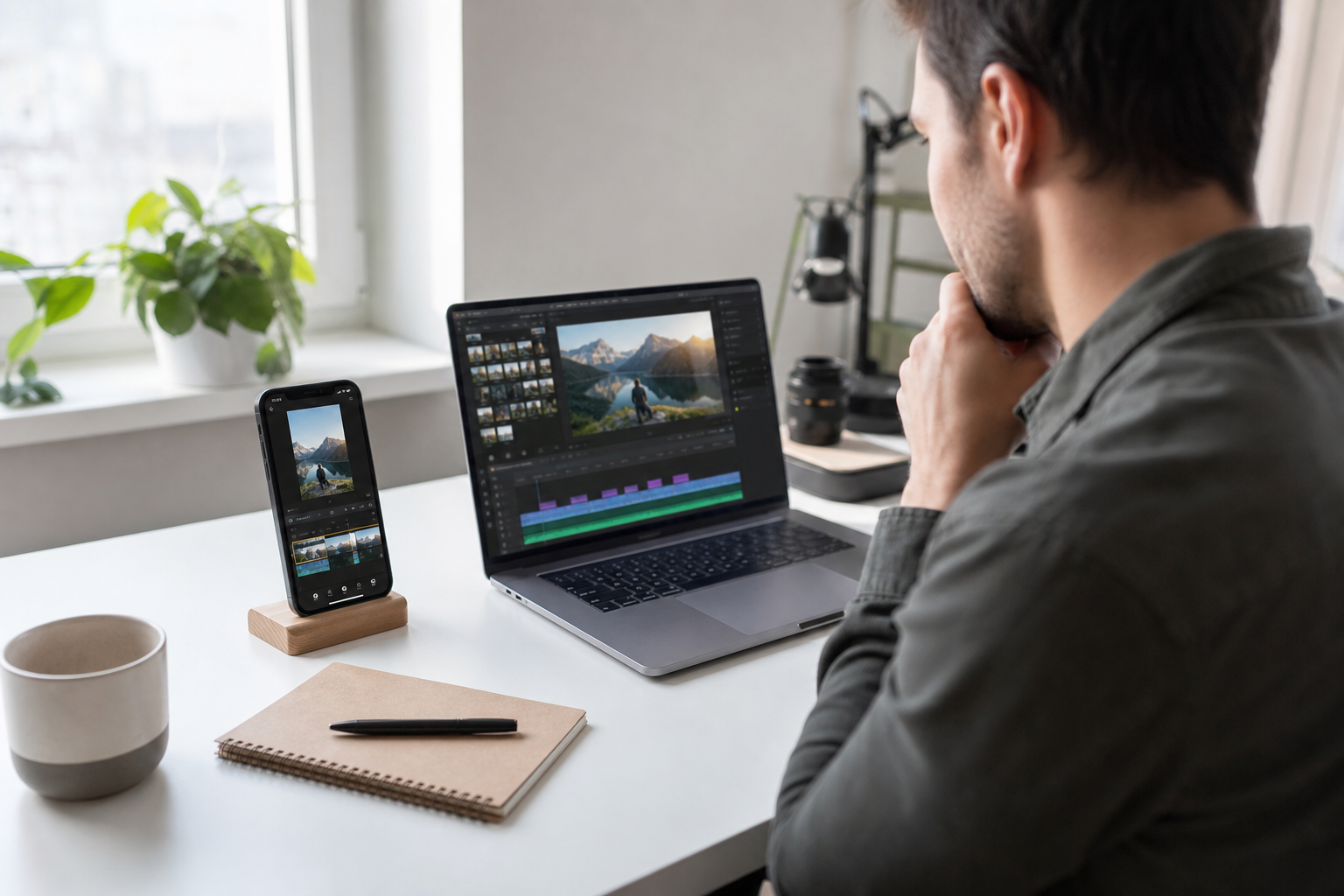
ここでは代表的なソフト・アプリを目的別に紹介します。製品は更新されるため、まずは「自分のレベルに合う候補」を知る目安として活用してください。
スマホで手軽に始めたい初心者向け
iPhoneなら標準アプリのiMovieが無料で使え、最初の1本に最適です。多機能なアプリではCapCutやPowerDirector、KineMasterなどが人気で、テロップやエフェクトも直感的に扱えます。
パソコンで本格的に編集したい人向け
無料ならiMovie(Mac)や高機能な無料ソフト、有料・買い切りならFilmoraが初心者に扱いやすく人気です。プロ志向や仕事として続けるならAdobe Premiere ProやFinal Cut Proが定番です。
ショート動画を量産したい人向け
縦型動画に強いCapCutは、テンプレートや自動字幕が充実しておりショート編集を効率化できます。スマホ完結で量産したい人に向いています。
ここまで読んで「やり方はわかったけれど、毎回の編集に時間を取られそう」と感じた方も多いはずです。実際、編集はYouTube運用で最も時間を奪われる工程で、本業や撮影と両立できずに更新が止まるケースは少なくありません。
社内で編集体制を作りたい、あるいはプロに任せたいという段階なら、運用代行と内製化(インハウス化)の両面から相談できます。
視聴維持率を上げる編集のコツ7つ
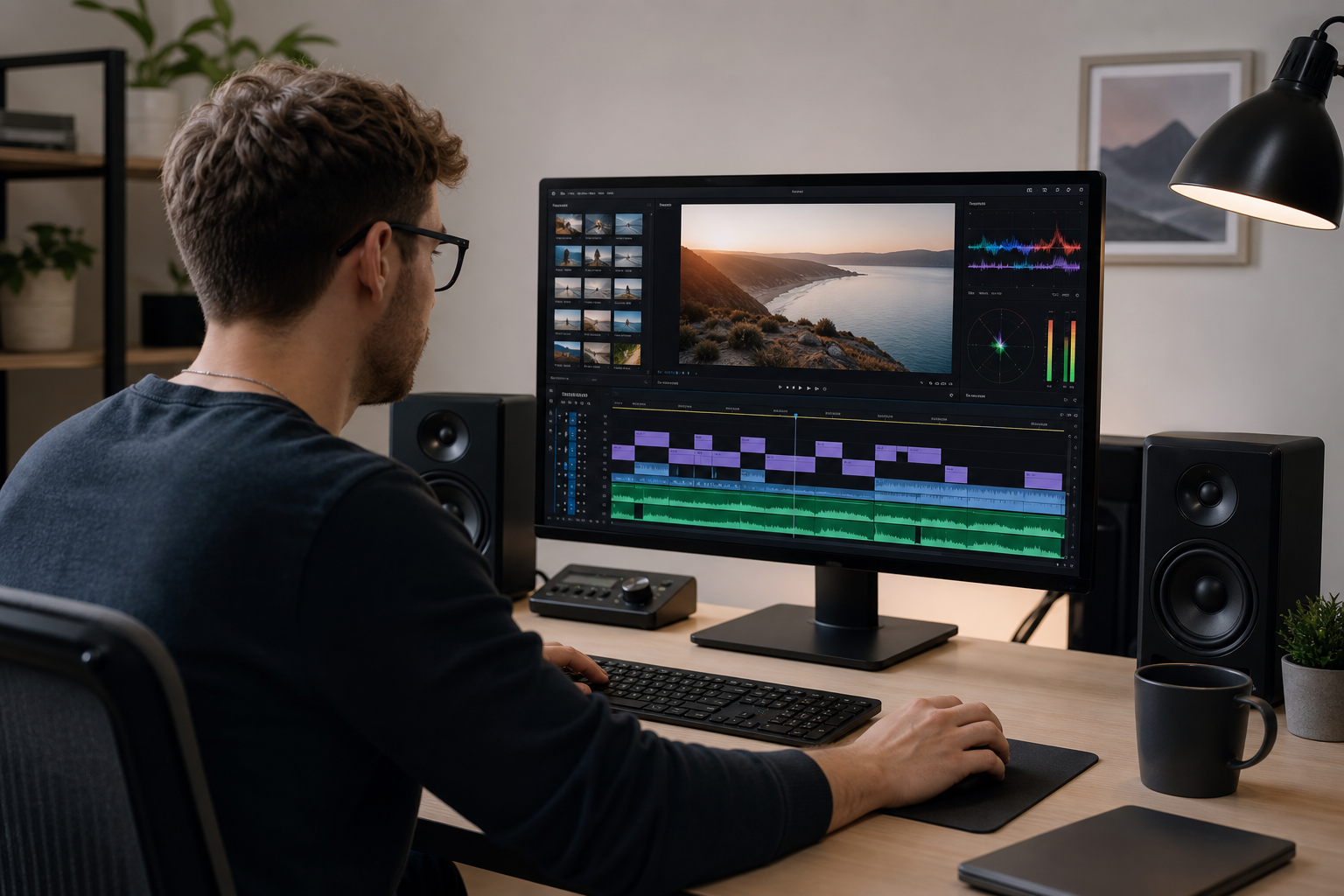
同じ素材でも、編集の工夫しだいで最後まで見られる動画になります。すぐ実践できるコツを7つ紹介します。
- 冒頭の無駄な「間」を削る:話し始めるまでの沈黙や前置きは離脱の原因です。最初の数秒は特に詰めて、すぐ本題に入りましょう。
- カットのテンポを上げる:2秒以上同じ画が続くと脳は退屈します。1〜1.5秒を目安にカットを切り替え、常に映像が動いている状態をつくると維持率が伸びます。
- テロップは視認性最優先:おしゃれより読みやすさ。太めの書体に白文字+黒フチが基本で、小さい画面でも一瞬で読めるサイズにします。
- 感情を言語化したテロップを入れる:「えっ」「これは知らなかった」など視聴者の気持ちを代弁する一言が、共感と続きへの興味を生みます。
- 音にこだわる:声の音量を均一にし、効果音やBGMで場面にメリハリをつけます。聞き取りにくい音声は最大の離脱要因です。
- 結論を後回しにして引っ張る:「答えは最後に」と予告し、最後まで見ないと気持ち悪い導線をつくると維持率が上がります。
- 不要なシーンを思い切って削る:「もったいない」と残した冗長な部分こそ離脱の元。10秒の良い動画は5分の退屈な動画に勝ります。
これらは派手なエフェクトより効果が大きく、無料ソフトでもすべて実践できます。
ショート動画ならではの編集ポイント
YouTubeショートは縦型・短尺で、長尺とは編集の考え方が変わります。
- 冒頭1〜2秒が勝負:スクロールを止めるため、最も強いシーンや結論を最初に置きます。
- テロップは画面中央〜上め:下部はUIに隠れるため、重要な文字は中央寄りに配置します。
- ループを意識する:終わりが冒頭に自然につながると、繰り返し再生されて評価が上がります。
- テンポは長尺以上に速く:間を極限まで削り、情報を凝縮します。
ショートで認知を広げ、長尺で深く伝えるという役割分担を意識すると、チャンネル全体が伸びやすくなります。
YouTube編集は自分でやる?外注する?内製化する?
編集に慣れてくると、「すべて自分でやり続けるべきか」という壁にぶつかります。判断軸を整理しましょう。
- 自分で編集する:コストはかからないが、時間を大量に消費する。投稿初期や予算がない段階に向く。
- 外注する(編集代行):1本数千〜数万円が相場。時間は買えるが、品質や意図のすり合わせに手間がかかる。
- 社内で内製化する:編集者を育てて体制を作る。長期的にコストを抑えつつ、ノウハウが社内に蓄積する。
「企画・撮影は自分、編集は外注や内製チーム」と役割を分けると、更新を止めずに続けやすくなります。特に企業のYouTube運用では、編集を含めた制作フローを仕組み化できるかどうかが、継続と成果の分かれ目です。
どの体制が自社に合うか迷う場合は、運用代行と内製化支援の両面から設計を相談するのが近道です。
YouTube編集のよくある質問(FAQ)
Q. YouTube編集は無料ソフトだけでもできますか? できます。
カット・テロップ・BGMといった基本編集は無料アプリで十分です。ロゴ表示や機能制限が気になり始めたら有料版を検討しましょう。
Q. スマホとパソコン、どちらで編集すべきですか? 手軽さ重視ならスマホ、長尺や細かい作業重視ならパソコンです。
まずはスマホで始め、必要を感じたらパソコンに移行するのがおすすめです。
Q. 編集にはどれくらい時間がかかりますか? 慣れないうちは10分の動画で数時間かかることもあります。カットとテロップに絞り、テンプレートを活用すると大幅に短縮できます。
Q. YouTube編集の仕事や外注の相場はどれくらいですか? 編集代行は1本あたり数千円〜数万円が目安で、尺・テロップ量・納期によって変動します。
継続依頼なら単価を抑えられる場合もあります。
まとめ|編集は「カットとテロップ」から始めれば失敗しない
YouTube動画編集は、次のポイントを押さえれば初心者でも形になります。
- まずはカット編集とテロップの2つから始める
- 冒頭の間を削り、テンポよく・見やすく仕上げる
- ソフトはデバイス・予算・目指すレベルで選ぶ
- 視聴維持率を意識し、不要なシーンは思い切って削る
- 続けるなら外注や内製化で編集の負担を分散する
完璧な編集より、まず1本を完成させて投稿することが大切です。回数を重ねるほどスピードも質も上がっていきます。
そして、編集を含むYouTube運用を「継続して成果につなげる」段階になったら、自社での内製化、あるいは運用代行という選択肢があります。
編集・撮影・分析までの制作フローを仕組み化できるかが、チャンネルを伸ばし続けられるかの分かれ目です。体制づくりに課題を感じたら、目的に合わせた進め方を専門チームに相談してみてください。
あわせて読みたい関連記事
ここまで読んだ方は、次に以下の記事も確認すると、施策の設計から改善までつながりで理解しやすくなります。
OPERATOR / EDITORIAL POLICY
この記事の運営者情報
この記事は、企業YouTube・SNS運用支援を行う株式会社Re.Questの編集部が作成しています。運営責任者は、株式会社Re.Quest代表取締役の青木創士です。
 RESPONSIBLE PERSON
青木創士(あおんぼ)
RESPONSIBLE PERSON
青木創士(あおんぼ)