
結論:チャプターは、YouTube Studioの「説明」欄に「00:00 見出し」から始まるリストを貼るだけで設定できます。条件は00:00開始・3つ以上・時間の早い順・各10秒以上です。
説明欄に貼るコピペ用テンプレート(時刻・見出しは説明用の例です)
00:00 はじめに
01:30 全体の流れ
04:10 具体的な手順
07:45 よくある質問
09:20 まとめ
コピーするのは枠内の文章だけです。時刻と見出しを自分の動画に合わせ、1項目ずつ改行して貼り付けます。最後の「09:20」をそのまま使うなら、動画の終わりまで10秒以上残っているかも確認してください。
出典:YouTube公式「動画のチャプター」。最終確認:2026-10-19。書式例の時刻は公式の推奨時刻ではなく、入力を説明するための仮想例です。説明欄は5,000文字までなので、ほかの案内やリンクと合わせて収まるか確認してください(動画の設定を編集する)。
セミナー・ウェビナー録画用のテンプレート(例)
00:00 オープニング・本日のテーマ
02:15 登壇者紹介
05:40 課題の整理
14:30 解決方法の解説
32:10 導入事例
45:00 質疑応答
58:20 まとめ・ご案内
見出しは「パート2」のような番号ではなく、その区間で話している内容にします。時刻は実際の話題の切り替わりに合わせてください。
「YouTubeの動画に目次を付けたいけど、時間をどこに書けばいいんだろう」。タイムスタンプは説明欄にもコメント欄にも書けるため、投稿者がチャプターを設定する操作と、視聴者が見どころを残す操作を混同しがちです。
自分の動画にチャプターを付けるなら、YouTube Studioの「説明」欄へ時間と見出しを記載します。最初は00:00、3つ以上を早い順に並べ、各チャプターを10秒以上にしてください。視聴者としてコメントする場合は、動画のコメント欄を使います。
冒頭のコピペ用テンプレートから始めれば、入力場所と条件を確認できます。表示されない場合は、記事上部のチェックリストで書式と機能の利用条件を順に点検しましょう。PC・スマホの手順、自動生成との違いまで整理し、自分がどこを直せばよいか判断できるようにします。
コメント欄でタイムスタンプを付ける方法(視聴者向け)

見どころの時間をコメントに残したい場合は、動画のコメント欄に「時間+短い説明」を書きます。投稿者が説明欄で設定する動画チャプターとは入力場所が異なります。コメントへの記載を、チャプター設定の代わりにはしません。
STEP1:見どころの時刻と内容をメモする
見返したい場面で再生を止め、プレーヤーの時刻をメモします。例えば「01:30 手順の説明が始まるところ」のように、後から読んでも内容が分かる短い文を添えると整理しやすくなります。
これはコメントの記入例です。手動チャプターに必要な00:00開始・3つ以上・10秒以上という条件は、投稿者の説明欄に設定するリストの条件です。コメントのメモをその条件に合わせて増やす必要はありません。
STEP2:PC・スマホのコメント入力欄から投稿する
- PC:動画下のコメント欄へ進み、「コメントを追加…」を選びます。メモした時刻と説明を入力し、「コメント」をクリックします。
- Android・iPhone:動画下の「コメント」をタップし、「コメントする…」を開きます。時刻と説明を入力し、コメント送信アイコンをタップします。
操作の確認先:PCのコメント投稿・Android・iPhone/iPad。公開動画へのコメントは一般公開されるため、個人情報や社内メモを含めないでください。
STEP3:投稿後の表示と移動先を確認する
コメントが表示されているか確認し、時刻がリンクとして表示された場合は、押して意図した場面へ移動するか確かめます。時刻の自動リンク化の細かな条件は、今回取得した公式ヘルプでは確認できていないため、必ず青字になるとは案内しません。
場面へ移動するリンクを残したい場合は、PCの公式共有手順が使えます。動画下の「共有」で「開始位置」をオンにし、開始時間を入力してリンクをコピーします。そのURLをコメントへ貼り付けます。
出典:開始位置を指定して動画を共有する・コメントにリンクを追加する。公式はコメント内のURLがハイパーリンクとして表示されると説明しています。
コメント入力欄がない場合
コメントが無効、投稿者がチャンネル登録者などに限定している、必要な登録期間を満たさない場合は、コメントできないことがあります。非公開動画もコメント対象外です。入力欄がない場合は、チャプター書式の修正ではなくコメントの利用条件を確認します。
チャプターが反映されないときのチェックリスト

入力の失敗や設定の違いを確認するため、自分の動画の説明欄を直したのに区切りが出ない場合は、次の表を上から確認します。公式の必須条件と、入力・保存を点検するための編集上の提案を分けています。
| 確認する項目 | 直し方・確認先 | 区分 |
|---|
| 最初の時刻が00:00か | 途中から始めず00:00を先頭に置く | 公式条件 |
| タイムスタンプが3つ以上あるか | 00:00を含めて3つ以上にする | 公式条件 |
| 時間が昇順か | 早い時刻から順に並べる | 公式条件 |
| 各チャプターが10秒以上か | 隣り合う開始時刻の差と最後の区間を確認 | 公式条件を点検 |
| 投稿者の「説明」欄に書いたか | コメントではなく動画詳細の説明欄を編集 | 公式手順 |
| 書式と改行が崩れていないか | 上のテンプレートに時刻・見出しを入れ直す | 入力ミス防止の提案 |
| 変更を保存したか | 説明欄を開き直し保存内容を確認 | 公式手順と確認の提案 |
| チャプター機能を利用できるか | 上級者向け機能へのアクセス権を確認 | 公式の案内 |
| チャンネル・動画の制限がないか | 違反警告や一部視聴者に不適切な内容を確認 | 公式の利用制限 |
| 自動生成を使っているか | 設定を確認。オンでも生成されない動画がある | 公式の留保 |
出典:YouTube公式 動画のチャプター。最終確認:2026-10-19。
併せて確認:上級者向け機能へのアクセス。最終確認:2026-10-19。半角数字・半角スペース・1項目1行のテンプレートは入力を揃える提案で、公式ヘルプに列挙された独立の数値条件ではありません。
STEP1:00:00・個数・順番・区間を点検する
説明欄のリストを見て、最初が00:00、3つ以上、時間が早い順になっているか確認します。「00:00、00:05、01:30」の例では、最初の区間が5秒しかなく、公式の最短10秒を満たしません。
最後のチャプターは、開始時刻から動画の終わりまでを確認します。例えば動画が09:25で終わるのに、最後を09:20にすると、最後の区間も5秒になります。時刻は実際の話題の開始位置に合わせて直しましょう。
STEP2:入力場所・書式・保存結果を確認する
- YouTube Studioで対象動画の「説明」欄を開きます。
- 先頭のテンプレートを使い、時刻と見出しを1項目ずつ改行して入力し直します。
- 「保存」を選び、説明欄を開き直して変更が残っているか確認します。
- 動画の再生ページで、チャプターの区切りと見出しが表示されるか確認します。
操作の確認先:手動チャプター追加の公式手順。固定の反映待ち時間は公式で確認できていません。「数分待てば必ず出る」と判断せず、まず保存結果を確認してください。
STEP3:上級者向け機能と自動生成の条件を確認する
機能が使えない場合、公式ヘルプは上級者向け機能へのアクセス権の申請を案内しています。PCのYouTube Studioで「設定」→「チャンネル」→「機能の利用資格」を開き、利用できる機能を確認します。
出典:機能へのアクセス権の公式確認方法。手動でチャプターを追加すると自動生成は無効になるため、どちらを使っているかも確認してください。
自動生成をオンにしても、すべての動画で利用できるわけではなく、利用できる動画でも生成されないことがあります。また公式は、違反警告があるチャンネルや一部の視聴者に不適切なコンテンツでは動画チャプターを利用できないと説明しています。書式だけで解決できるとは限りません。
YouTubeタイムスタンプとチャプターの違い

タイムスタンプは動画の位置を示す時間表記、チャプターは動画を複数のセクションに分ける機能です。YouTube公式は、チャプターごとにプレビューが表示され、見たい部分を見つけやすくなると説明しています。
- 視聴者が見どころを残す:コメント欄に時間と内容を記入します。
- 投稿者が動画の目次を設定する:説明欄に条件を満たすタイムスタンプとタイトルのリストを追加します。
- 自動で目次を付ける:対象動画の自動生成を許可します。ただし生成されない場合もあります。
出典:YouTube公式「動画のチャプター」。コメントの表示と、動画チャプターの表示は別々に確認しましょう。
投稿者向け:タイムスタンプの付け方【PC・スマホ・自動】
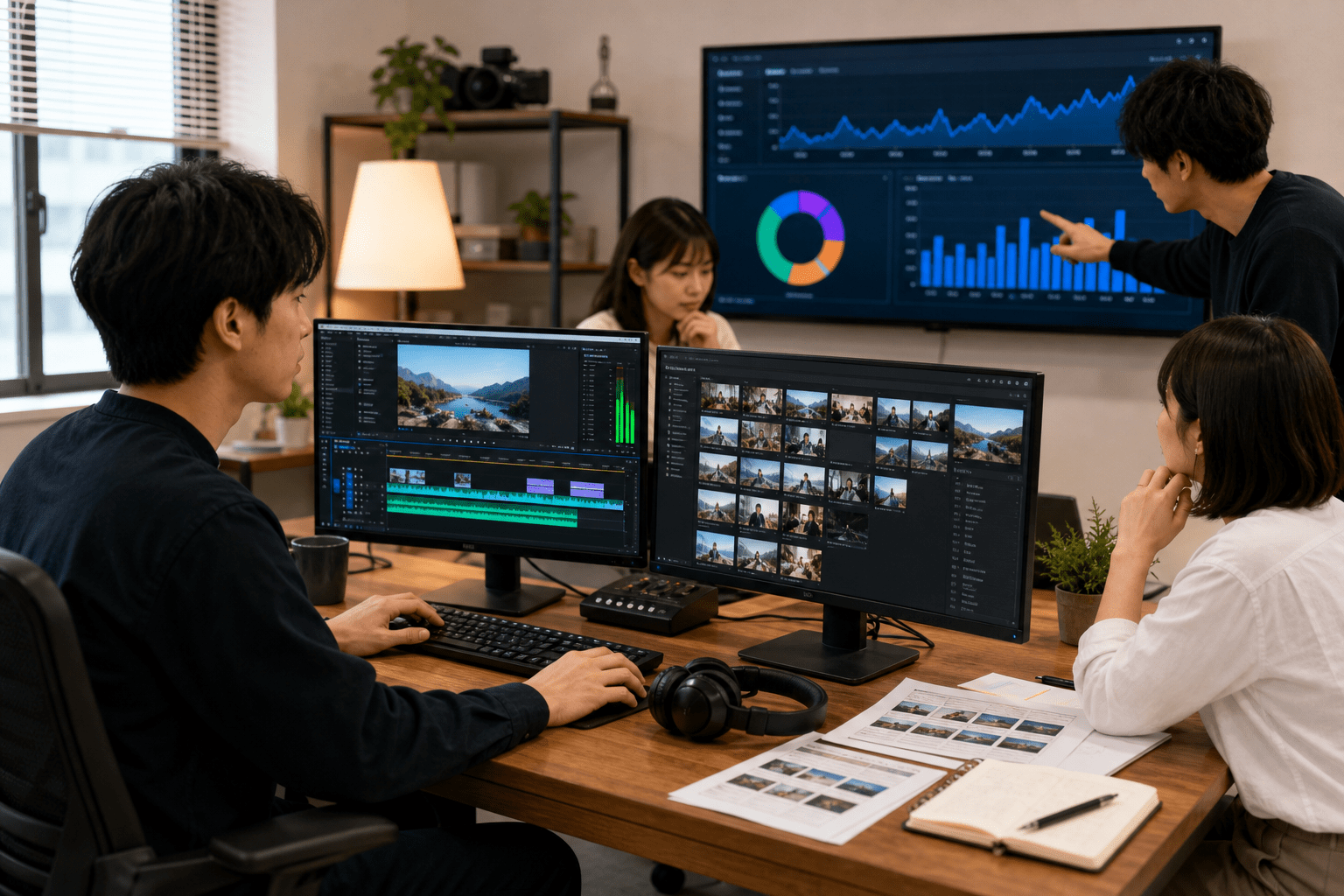
準備するものは、対象動画の説明を編集できる権限と、各話題の開始時刻・見出しです。編集ソフトで動画ファイルを書き出し直す操作は、公式のチャプター追加手順には含まれません。完成状態は、説明欄のリストが保存され、再生ページに目次の区切りが表示されることです。
所要時間は、動画を見て区切りを決める作業の量によって変わります。入力済みテンプレートの貼り付けと、長い録画の見どころを探す作業を分けて予定を立てましょう。公式の標準作業時間は確認できていないため、固定の分数は示しません。
| 方法 | 入力・設定する場所 | 最後の確認 |
|---|
| PC手動 | Studioのコンテンツ→対象動画→説明 | 保存後の区切り・見出し |
| スマホ手動 | Studioアプリのコンテンツ→対象動画→編集 | 説明欄と再生ページ |
| 自動生成 | PC Studioの対象動画→すべて表示 | 設定と実際の生成結果 |
出典:YouTube公式 動画のチャプター。最終確認:2026-10-19。
スマホの確認先:Androidの動画編集・iPhone/iPadの動画編集。最終確認:2026-10-19。
PC:YouTube Studioの説明欄で手動設定する
- YouTube Studioへログインします。
- 左の「コンテンツ」から編集する動画をクリックします。
- 「説明」へ、コピペ用書式の時刻と見出しを自分の動画に合わせて入力します。
- 「保存」をクリックします。
- 再生ページで区切りと見出しを確認し、内容と開始位置が合っているか見直します。
操作の確認先:手動チャプターの公式設定手順。既存のアップロード済み動画にも追加できます。説明欄の他の案内・リンクを消さず、タイムスタンプのリストを追記してください。
スマホ:YouTube Studioアプリで説明を編集する
- YouTube Studioアプリを開きます。
- 下部の「コンテンツ」をタップして対象動画を選びます。
- 編集アイコンをタップし、「説明」へ時間と見出しのリストを入力します。
- 「保存」をタップし、説明と再生ページを確認します。
操作の確認先:Android公式・iPhone/iPad公式。公式で確認した両端末のStudioアプリの編集経路は共通です。チャプターの条件はPCと同じです。
自動チャプター:許可設定と生成結果を確認する
- PCでYouTube Studioへログインし、「コンテンツ」から対象動画を開きます。
- 「すべて表示」をクリックします。
- 「チャプターの自動生成」で「チャプターの自動生成を行う」をオンにします。
- 「保存」をクリックし、実際の生成結果を確認します。
出典:チャプター自動生成の公式手順。新規アップロードではチェックボックスが既定でオンですが、すべての動画で利用・生成されるわけではありません。
手動でリストを追加すると自動生成は無効になります。見出しや区切りを自分で決めたい動画は手動で設定し、自動生成に任せる動画は生成された内容を確認する、という運用をおすすめします。これは編集上の提案です。
特定の時間から再生されるURLの作り方
「この場面から見てほしい」ときは、開始位置付きのリンクを作ります。チャプターの設定とは別の機能で、自分の動画でなくても作れます。YouTube公式の共有メニューを使う方法が確実です。
| 端末 | 手順 |
|---|
| PC(ブラウザ) | 動画の下の[共有]をクリック→「開始位置」にチェックを入れ、開始時間を入力(例:2分30秒からなら「2:30」)→[コピー] |
| スマホ(Android・iPhone) | 見せたい場面まで再生を進める→動画プレーヤーの下の[共有]をタップ→[分:秒]のバーをオン(例:[2:30])→[コピー] |
| Webサイトへの埋め込み | 埋め込みURLに start パラメータを秒数で付ける(例:2分30秒なら https://www.youtube.com/embed/動画ID?start=150)。止める位置は end で指定できる |
出典:動画やチャンネルを共有する(パソコン)・Android・iPhone と iPad・YouTube 埋め込みプレーヤーのパラメータ(最終確認:2026-10-19)。埋め込みの start は、指定した秒数にいちばん近いキーフレームから再生されるため、通常で最大2秒ほど前から始まることがあります。
分・秒を秒数に直す早見表(埋め込み用)
| 開始したい位置 | start の値 |
|---|
| 0:30 | 30 |
| 1:30 | 90 |
| 2:30 | 150 |
| 5:00 | 300 |
| 10:15 | 615 |
| 1:00:00 | 3600 |
URLを手で書き換える方法は、公式ヘルプに手順が載っていません。共有メニューでコピーしたリンクを使うと、入力ミスを防げます。作ったリンクはコメントや社内チャットに貼れます。公開動画へのコメントは誰でも読めるため、社内向けのメモは書かないでください。
見たい場面が伝わるチャプター設計のコツ(BtoB視点)
チャプターの区切りは、動画の構成段階から考えると整理しやすくなります。セミナー録画や製品デモでは、視聴者が知りたいテーマと動画内の話題の切り替わりを合わせることを優先しましょう。
見出しは視聴者が探している内容を表す
例えば「パート2」より「料金プランの比較」の方が、何を説明する区間か分かります。ただし実際に料金を扱っていない区間へ、その見出しを付けないでください。時刻と内容の一致が前提です。
- セミナー・ウェビナー:話題別に分け、見返す入口を作ります。
- 製品デモ:機能別に分け、目的の操作へ進めるようにします。
- 導入事例・インタビュー:課題・導入・結果など、実際に話している順に分けます。
- 短い告知:区切りを無理に増やさず、各10秒以上と3つ以上を満たせるか確認します。
チャプターが見たい部分を見つけやすくする点はYouTube公式の説明で確認できます。上の動画タイプ別の分け方は編集上の提案で、視聴維持率や検索順位の改善を保証するものではありません。
区切りと動画の流れを一緒に確認する
結論だけを探せる動画にするか、手順を順番に理解してもらう動画にするかを先に決めます。途中から再生しても説明が分かるか、前提が必要な区間なら見出しで伝わるかを見直しましょう。
関連ガイド:YouTube動画構成の作り方・YouTube概要欄の書き方・YouTube再生リストの作り方。チャプターだけでなく、説明欄や次の動画への入口も整えます。
AIでチャプター案を作る方法
長いセミナー録画や製品デモは、区切りを探すだけで時間がかかります。YouTube Studioには「チャプターの自動生成」があり、手間をかけずに目次を付けたい動画はまずこれを試せます。ただし、すべての動画で使えるわけではなく、オンにしても生成されないことがあります(YouTube公式「動画のチャプター」)。
見出しを自分で決めたい場合は、台本や文字起こし(時刻付き)を生成AIに渡して「チャプター案」を作り、人が確認してから説明欄に貼る流れが効率的です。
- 材料を用意する:台本、または時刻付きの文字起こしを用意します。社外秘の情報が含まれる場合は、社内で利用が認められたAIツールだけを使います。
- AIに案を出させる:下のプロンプト例を使い、YouTubeの条件(00:00開始・3つ以上・昇順・各10秒以上)を守るよう指示します。
- 人が時刻を確かめる:AIが出した時刻は、実際に再生して話題の始まりと合っているか1つずつ確認します。見出しが内容と合っているかも見ます。
- 説明欄に貼って保存する:手動でリストを追加すると、その動画の自動生成は無効になります。保存後、再生ページで区切りを確認します。
プロンプト例(コピーして使えます)
以下は動画の文字起こしです(各行の先頭が時刻)。
YouTubeの説明欄に貼るチャプター案を作ってください。
条件:
・1行目は「00:00」から始める
・3つ以上、時刻の早い順に並べる
・各チャプターは10秒以上にする
・見出しは20文字以内で、その区間で話している内容を書く
・「時刻 半角スペース 見出し」の形式で、1行に1つ

[ここに文字起こしを貼る]
AIは時刻や内容を間違えることがあるため、そのまま公開せず必ず再生して確認してください。チャプターの条件は公式ヘルプ、AIを使う手順は編集部の提案です。
チャプターや説明欄の作業を外注するならYouTube運用代行のおすすめ企業と選び方、AIを使った編集や運用を社内でできるようにするなら企業向けYouTube研修の選び方もあわせてご覧ください。
チャプター設定を内製するか外注するか
判断のポイントは、書式を入力できるかだけでなく、区切りの設計・保存・再生確認を継続できるかです。元動画の内容を把握している担当者が少数の動画を扱うなら内製を検討し、確認作業を含めて手が回らない場合は依頼範囲を整理しましょう。
発注前に対象動画と確認担当を決める
- 目的:見返しやすくする、説明欄全体を整えるなど、優先する作業を共有します。
- 対象動画:新規動画だけか、過去の公開動画も見直すか決めます。
- 書式:00:00開始・3つ以上・昇順・各10秒以上を確認します。
- 見出し:社内用語だけにせず、内容が伝わる言葉にします。
- 対応範囲:説明欄の追記だけか、構成・タイトルまで見直すか分けます。
- 確認体制:保存後に表示・時刻・内容を点検する担当を決めます。
仕様の確認先:動画チャプターの公式条件。発注項目は編集部の整理です。依頼すれば表示制限がなくなる、問い合わせが増えるといった保証はありません。
設定だけでなく構成を見直したい場合の相談
自社で確認担当を決められない場合や、区切りだけでは説明が伝わらない場合は、対象動画と困っている場面を整理してから相談すると、依頼したい作業を伝えやすくなります。
よくある質問(FAQ)
タイムスタンプは何個からチャプターになりますか?
手動チャプターは、00:00を含めて3つ以上のタイムスタンプを昇順で記載し、各チャプターを10秒以上にします。公式条件はコメント欄のメモではなく、動画の説明欄に追加するリストの条件です。
チャプターの最大数や反映時間は決まっていますか?
今回取得した公式ヘルプでは、最大数と固定の反映時間を確認できませんでした。上限の数や「何分待てば必ず出る」という時間は示しません。保存した説明欄と、機能の利用条件を先に確認します。
コメントに書いたのにチャプターが出ないのはなぜですか?
公式の追加手順は、投稿者が動画の「説明」にリストを追加する操作です。コメントに見どころを書き残すことと、動画チャプターの設定を分けてください。視聴者は他人の動画の説明欄を編集できません。
スマホだけでもタイムスタンプを追加できますか?
自分の動画ならStudioアプリで説明を編集します。視聴者として書く場合はYouTubeアプリのコメント欄を使います。手順は本文のPC・スマホ別の公式リンクで確認できます。
特定の時間から再生されるリンクはどう作りますか?
PCは動画の下の[共有]で「開始位置」にチェックを入れて時間を入力し、リンクをコピーします。スマホは再生位置まで進めてから[共有]を開き、[分:秒]のバーをオンにしてコピーします(公式ヘルプ)。
チャプターを削除したい場合はどうしますか?
手動なら説明欄のタイムスタンプリストを編集して保存します。自動生成も止めたい場合は、PC Studioで対象動画の「すべて表示」から「チャプターの自動生成を行う」をオフにして保存します。公式の無効化手順も確認してください。
まとめ:書式と入力場所を分けて確認する
自分の動画に目次を付けるなら説明欄、見どころをコメントとして残すならコメント欄です。投稿者は00:00開始・3つ以上・昇順・各10秒以上を確認し、保存後の再生ページで表示と内容を点検します。
- 表示されない:上部のチェックリストで書式、保存、利用資格の順に確認します。
- 自動生成されない:オンでも生成されない場合があるという公式の留保を確認します。
- 付けた後の効果を知りたい:YouTubeアナリティクスの見方で確認する指標を整理します。
チャプター設定から動画の構成・運用まで整えたい企業へ
チャプターは、動画の構成が整理されているほど付けやすくなります。Re.Questは、企業YouTubeの企画・構成・制作から、説明欄やチャプターの整備、分析・改善までを支援しています。
次に読みたいおすすめ関連記事
チャプターを整えたら、説明欄全体、動画構成、設定後の検証へ進みましょう。
こんな方におすすめ:チャプターと合わせて説明欄全体を整えたい方
読むメリット:タイムスタンプ以外の案内・リンク・問い合わせ導線の置き方を確認できます。
こんな方におすすめ:台本の段階からチャプターの区切りを決めたい方
読むメリット:動画の各パートの役割を整理し、話題の流れと区切りを合わせられます。
こんな方におすすめ:設定後に視聴者の行動を確認したい方
読むメリット:視聴維持率や流入経路の確認方法を把握し、構成を見直す判断材料を得られます。
OPERATOR / EDITORIAL POLICY
この記事の運営者情報
この記事は、企業YouTube・SNS運用支援を行う株式会社Re.Questの編集部が作成しています。運営責任者は、株式会社Re.Quest代表取締役の青木創士です。
 RESPONSIBLE PERSON
青木創士(あおんぼ)
RESPONSIBLE PERSON
青木創士(あおんぼ)