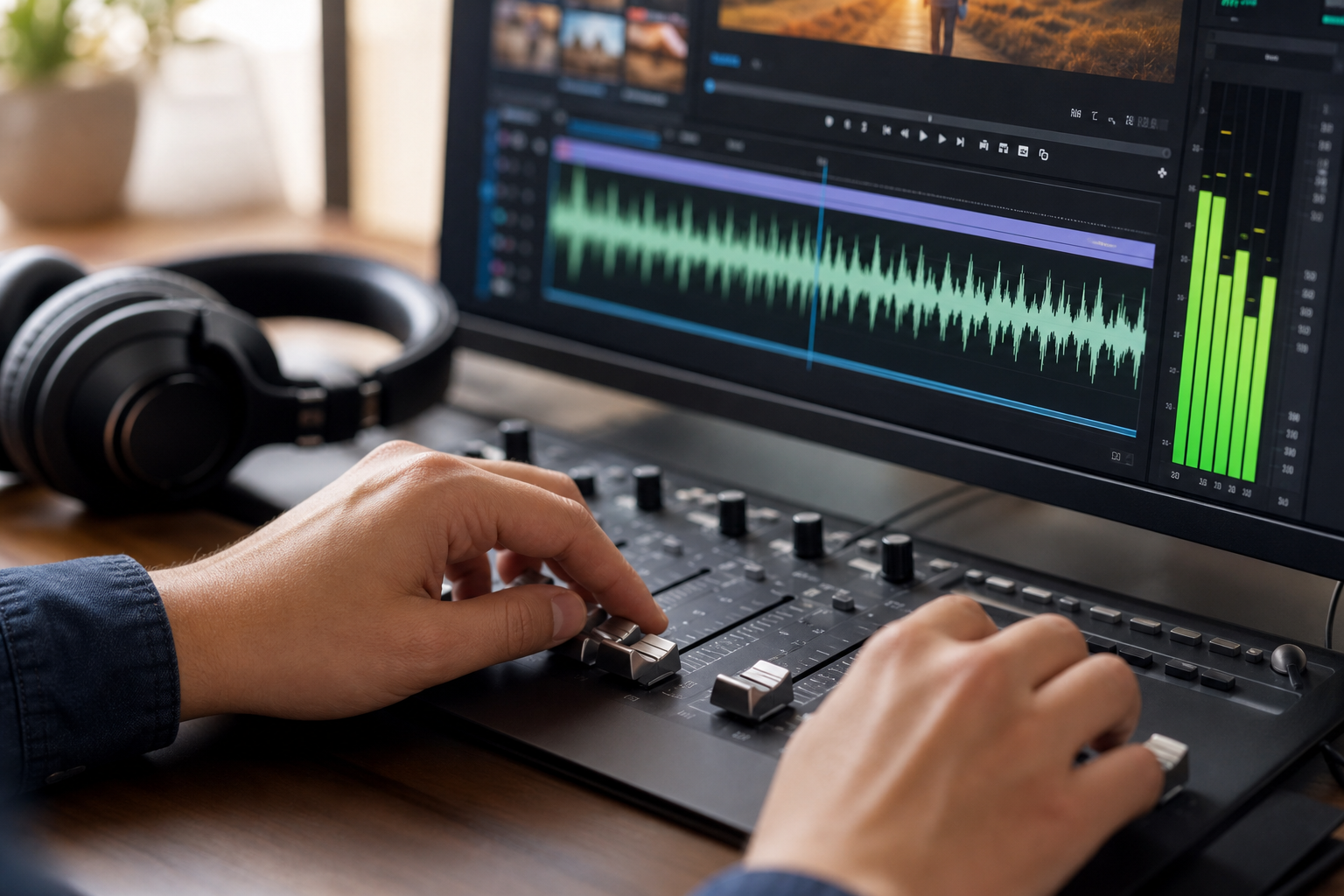
「YouTubeだけ音が小さい。どこを上げればいいんだろう」。プレーヤーの音量、端末のメディア音量、動画そのものの音声が重なるため、音量ボタンだけでは原因を判断しにくいことがあります。投稿者も、編集ソフトでは聞こえた声がスマホでは聞き取りづらくなると、どの設定を直すか迷うはずです。
先に結論を整理すると、視聴者はPCのプレーヤーと端末、スマホのメディア音量を順に確認します。動画内の大小差が気になる場合は、対応動画の「安定した音量(Stable Volume)」を切り替えて比較します。投稿者は声とBGMのバランス、音割れ、書き出し設定を確かめ、限定公開で再生を確認してください。
2026年10月13日に取得したYouTube公式ヘルプをもとに、PC・スマホの手順と投稿前チェックをまとめました。一律の「最適値」や正規化の回避を保証する数字に頼らず、どの段階で問題が起きているかを切り分けられます。まずは下の表から、自分の症状に合う確認先を選びましょう。
| 困っていること | 最初に確認する場所 | 次の確認 |
|---|
| PCで小さい・大きい | プレーヤーの音量スライダー | 端末の音量と出力先 |
| スマホで小さくできない | 再生中のメディア音量 | Bluetoothなどの出力先 |
| 動画内で急に大きくなる | Stable Volumeの対応・設定 | 同じ場面でオン・オフ比較 |
| 自分の投稿だけ聞きづらい | 編集ソフトの声・BGM | 書き出しと限定公開再生 |
出典:YouTubeの音声トラブル対処・動画の音量を制御する。最終確認:2026-10-13。上表の順番は切り分けのための編集上の提案です。
関連する実務ガイド:YouTubeが再生されない原因
視聴者向け:音量が小さすぎる/小さくできないときの対処(PC・スマホ・安定した音量)
最初に、他の動画でも同じ症状か確認しましょう。どの動画も小さいなら端末側、特定の動画だけならその動画の音声や再生設定を分けて確認します。ここで紹介するのは視聴者側の操作で、投稿済み動画の元音声を書き換える操作ではありません。
PC:プレーヤーの音量と端末の設定を順に確認する
- 動画を再生し、プレーヤーのミュート状態と音量スライダーを確認します。小さい場合は少しずつ上げ、大きい場合は下げます。
- キーボード操作なら、プレーヤーを選択して上下キーで音量を調整します。公式のショートカットでは5%ずつ増減でき、Mキーでミュートを切り替えられます。
- 変化しない場合はPCのサウンド設定を開き、音量と出力先を確認します。使っていないヘッドホンなどへ出力されていないかも確認してください。
- 音が聞こえないままなら、ブラウザや端末を再起動し、同じ動画を再生して確認します。
操作の確認先:音量スライダーを含む公式プレーヤー案内・公式キーボードショートカット・音声が聞こえない場合の公式対処。
スマホ:着信音ではなく再生中のメディア音量を変える
- YouTube動画を再生した状態で、端末の音量ボタンを押します。大音量から始めず、小さい音から聞き取りやすい位置へ調整します。
- Androidは音量パネルのメディア音量を確認します。着信音・通知音のスライダーと混同しないでください。表示方法は端末やOSによって異なります。
- iPhoneは動画再生中の音量ボタン、またはコントロールセンターで調整します。ホーム画面で通知音だけを変えても、動画の音量確認にはなりません。
- イヤホンなどを使っている場合は出力先を確認します。端末の設定を変えたあと、同じ場面を再生し直して音量が変わったか確かめます。
操作の確認先:Androidの音量設定・iPhoneの音量調整。アプリ内にPCと同じ音量バーが表示されることを前提にせず、端末側のメディア音量を確認します。
「安定した音量(Stable Volume)」をPC・スマホで切り替える
Stable Volumeは、動画内の小さい音と大きい音のバランスを調整する機能です。今回取得した日本語公式ヘルプの表記は「一定音量」でした。通常はオンですが、全動画で利用できるわけではなく、YouTube Musicと公式ミュージックビデオではオフになっています。
| 端末 | 公式ヘルプで確認した手順 |
|---|
| PC | 動画下部の設定アイコン→「一定音量」をオン/オフ |
| Android | 動画上部の設定アイコン→その他の設定→一定音量をオン/オフ |
| iPhone・iPad | 動画上部の設定アイコン→その他の設定→一定音量をオン/オフ |
出典:PC版公式手順・Android版・iPhone/iPad版。最終確認:2026-10-13。
同じ場面をオン・オフで聞き比べ、聞きやすい方を選びます。項目がない動画に対して利用できるとは案内しません。また、一定音量の切り替えと、端末全体の音量を下げる操作は別です。
小さくできない・無音が続く場合の復旧確認
- まず一度ミュートし、操作している音量が実際の出力に反映されるか確認します。
- 他の動画やアプリでも同じか試し、YouTubeだけの症状かを分けます。
- 出力先・端末のサウンド設定を確認してから、ブラウザまたは端末を再起動します。
改善しない場合は、使っている端末、アプリ/ブラウザ、特定の動画だけかを記録してYouTubeにフィードバックを送信できます。音量を増幅する拡張機能の導入を最初の解決策にはしていません。
ノーマライズ(ラウドネス正規化)とは・回避できるか
ピーク音量・ラウドネス・一定音量の違いを知る
ノーマライズは、音声を基準に合わせて調整する処理です。ラウドネス正規化はラウドネスの基準に合わせる考え方で、瞬間的な最大レベルであるピークだけを合わせる操作とは区別します。Adobeのラウドネス補正の公式説明でも、ラウドネス標準とトゥルーピーク制限を分けて設定します。
YouTube公式は、音量レベルやサウンドミキシングの自動調整と、動画内の大小差を抑える一定音量を説明しています。これらをすべて同じ処理とみなし、「一定音量をオフにすれば正規化を全部解除できる」とは判断できません。YouTubeの音質改善処理の説明を基準に、確認できた設定だけを使いましょう。
視聴者:設定で変更できる範囲を確認する
- 視聴中の動画で一定音量の項目を確認し、利用できる場合はオン・オフで比較します。
- 元の音量に対する聞こえ方は、プレーヤーと端末の音量でも調整します。
- 設定を変えても特定動画だけ聞きづらい場合は、投稿された音声自体のバランスも含めて考えます。
確認先:YouTube公式の動画音量設定。この切り替えをラウドネス正規化全体の回避手順としては紹介しません。
投稿者:今後のアップロードに対する音質改善処理を管理する
YouTube公式には、今後アップロードする動画への音質改善処理を管理する手順があります。自分のチャンネル設定を見直す場合は、PCから次のように進みます。
- YouTube Studioにログインします。
- 設定→チャンネル→詳細設定を開きます。
- 「YouTubeに音質の改善処理を許可する」のチェックをオンまたはオフにします。
- 保存します。
出典:画質向上と音質向上のための操作。この設定はPC版Studioで管理し、すでにアップロードされた動画や広告には影響しません。視聴者のユーザー補助設定が優先される場合もあります。従来のラウドネス正規化まで完全に停止できるとは公式に説明されていないため、「回避できる」とは言い切れません。
固定のLUFS目標ではなく、元音声と再生結果を確認する
今回取得したYouTube公式ヘルプでは、通常動画の一律の最適LUFS値やcontent loudnessの推奨目標を確認できませんでした。したがって、特定の値だけを合格基準にせず、声の聞き取りやすさと音割れの有無を確認します。
例えば、BGMのある場面だけ声が聞きづらい場合は、動画全体の音量を上げる前にBGMとのバランスを見直します。正規化の回避を狙って音声を過度に大きくするより、元の音声を整えてから限定公開で聞き比べる方が、問題の箇所を判断しやすくなります。
投稿者向け:音量の基準と書き出し設定を分けて考える
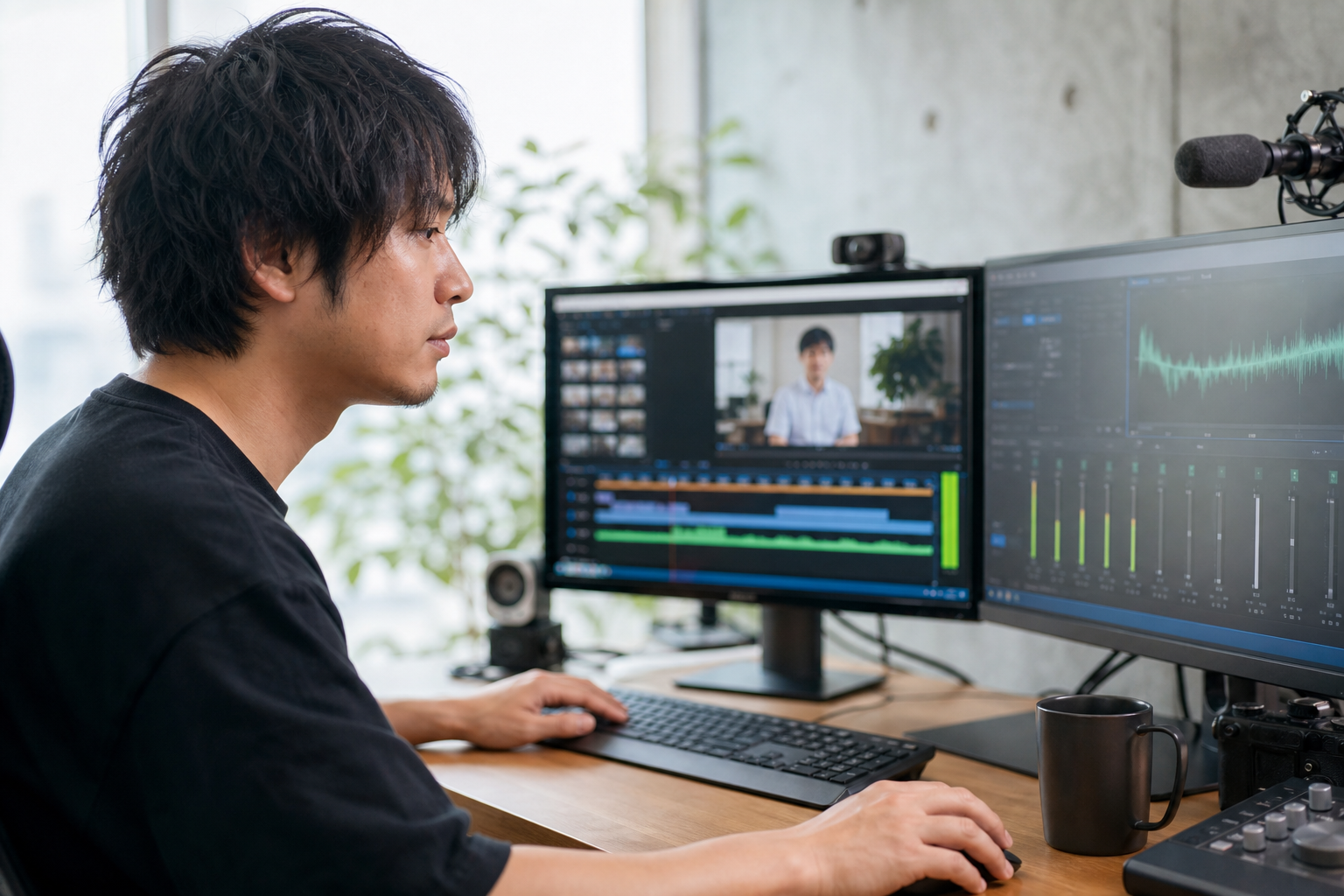
投稿前の準備は、編集ソフト、元音声、確認用のヘッドホンやスマホです。完成状態は「声が聞き取れ、BGMに埋もれず、最も大きい部分でも音割れしないこと」。所要時間は動画の長さや修正箇所によって異なり、短い抜粋だけで済ませず全編の確認時間を確保します。
オーディオメーターの上限と「最適値」を混同しない
Final Cut Proの公式ガイドは、同時に再生される全クリップの合算レベルが、最も大きい箇所でも0dBを超えないよう案内しています。この数字はクリッピングを避けるための確認であり、YouTube視聴時の聞き取りやすさを保証する最適値ではありません。
Apple公式のオーディオレベル確認を参照し、声、BGM、効果音を同時に再生して確認してください。クリップのゲイン設定の0dBと、合算された出力メーターの0dBも区別します。他ソフトでは、そのソフトの出力メーターと書き出しの案内を確認しましょう。
YouTube公式の音声エンコード推奨を確認する
| 項目 | 公式ヘルプの記載 |
|---|
| コンテナ | MP4 |
| 音声コーデック | AAC-LC、Opus、Eclipsaオーディオ |
| サンプルレート | 48kHz |
| 音声ビットレート | モノラル128kbps/ステレオ384kbps/5.1ch 512kbps |
出典:YouTubeのアップロード推奨エンコード設定。最終確認:2026-10-13。同ページ冒頭にはYouTube Studioコンテンツマネージャーを使用するパートナーに関する注記もあるため、特殊な形式の利用条件は公式ページを確認してください。
通常のステレオ動画を書き出す場合は、使用ソフトで対応する音声設定を確認します。サンプルレートやビットレートは音声データの設定であり、音量やLUFSの目標値ではありません。推奨設定に合わせるだけで小さな声やBGMとのバランスが直るわけではない点に注意しましょう。
音量が小さすぎると聞き取りづらい理由
声がBGMや効果音に埋もれると、視聴者が端末の音量を上げても全体が大きくなるだけで、会話の聞き取りにくさが残ることがあります。これは、声と背景音のバランスを先に調整する理由です。
例えば、説明部分は聞こえるのに場面転換の効果音だけ大きい動画なら、全体を一律に増幅せず、効果音側を下げて比較します。動画内の大小差と、端末の音量不足を分けて考えましょう。
- ナレーション単独で聞き取りやすさを確認する。
- BGMを加えたあと、言葉が隠れた部分を調整する。
- 最も大きい効果音を含めて全編再生する。
Final Cut Proの音量調整ガイドには、会話を目立たせるために音楽などを一時的に下げるダッキングの手順があります。音量と離脱率の因果や、特定の秒数で離脱する割合は、本記事では測定していないため断定しません。
自分の動画の音量をチェックする方法
限定公開でPCとスマホの再生結果を比べる
- 調整した動画を書き出し、YouTube Studioでアップロードします。
- 公開設定を限定公開にして、視聴用の動画を再生します。
- PCとスマホで、声、BGM、効果音が重なる場面を確認します。
- 聞き取りづらい箇所を記録し、編集ソフトへ戻って修正します。
操作の確認先:PCから動画をアップロードする公式手順。比較するときは同じ端末・出力先・音量設定で、元ファイルとアップロード後の同じ場面を聞き比べます。条件を途中で変えると、編集による差か端末による差か判断しにくくなります。
詳細統計情報はトラブルの記録に使う
PCでは動画再生ページのプレーヤーを右クリックし、「詳細統計情報」を選択できます。これはYouTubeがトラブルシューティングに利用する情報です。公式のデバッグ・統計情報案内で手順を確認できます。
表示項目の位置や特定のcontent loudness値を、音量の合否基準にはしません。必要なら表示を記録し、実際に聞こえる声と音割れの確認に合わせて利用してください。「100%」表示だけでどの端末でも聞きやすいと判断することは避けましょう。
編集ソフトで音量を調整する手順
STEP1:声を先に整え、BGMと効果音を加える
Final Cut Proなら、タイムラインの音声波形を横切る音量コントロールを上下にドラッグして調整できます。オーディオインスペクタの音量欄やスライダでも変更できます。Apple公式の調整方法を確認し、聞き取りづらい部分を選んで直します。
- 最初にナレーションだけを再生して音量を整えます。
- BGMを加えて言葉が聞こえるか確認し、隠れる場合はBGMを下げます。
- 効果音を加え、急に大きくなる箇所を調整します。
STEP2:合算メーターを全編で確認する
Final Cut Proは「ウインドウ」→「ワークスペースに表示」→「オーディオメーター」で表示できます。合算された音声を確認し、赤いピーク表示が出た部分を調整して再生し直します。
Apple公式のメーター確認手順は、最大部分で0dBを超えないよう案内しています。これは上限確認であり、すべての場面を0dB近くにする指示ではありません。
STEP3:書き出してから同じ条件で確認する
書き出し設定を確認してエクスポートし、元ファイルを再生します。そのあと限定公開でアップロード後の音声を確認し、声が聞き取れて音割れがない状態なら、今回の調整の完了と判断します。
PCでは聞こえるのにスマホで無音になる場合は、単純な音量不足以外にモノラル互換性の問題が考えられます。YouTube公式の音声・映像トラブル対処に従って音声の位相や書き出しを見直してください。音量だけを上げ続ける解決策にはしません。
音量調整でやりがちな失敗
| 失敗 | 見直し方 |
|---|
| 一部分のメーターだけで判断する | 全編で声・BGM・効果音の合算を確認 |
| 小さいから全音声を一律に増幅する | 声が埋もれる箇所のBGMを先に下げる |
| YouTubeの処理で音割れも直ると思う | 元音声のクリッピングを編集段階で確認 |
| 端末の音量を変えながら比較する | 同じ出力先・設定・場面で聞き比べる |
| 一定音量オフを正規化の全回避とみなす | 公式が説明する設定範囲を確認 |
出典:Appleのメーター確認・YouTubeの音質改善処理。最終確認:2026-10-13。失敗例と見直し順は説明用の例で、Re.Questの顧客実績ではありません。
自社で編集と確認を行う担当者を決めにくい場合は、声の調整、書き出し、投稿後の再生確認を誰が担当するか整理してから、外部への相談範囲を決めましょう。
よくある質問
YouTubeの最適な音量は何LUFSですか?
通常動画の一律の最適LUFS値は、今回確認したYouTube公式ヘルプでは見つかりませんでした。ピーク、声とBGMのバランス、投稿後の再生結果を分けて確認します。音声ビットレートをLUFSの代わりには使えません。
安定した音量をオフにすればノーマライズを回避できますか?
一定音量は動画内の音量差を調整する機能です。オフにすることを、YouTubeの自動調整やラウドネス正規化をすべて回避する操作とは断定できません。設定で変わった聞こえ方を、同じ場面で比較してください。
PCとスマホで違う音量の動画を用意すべきですか?
まず同じ動画を両方で確認し、問題がどの場面・出力先で起きるかを特定します。スマホだけ無音ならモノラル互換性も確認します。どの端末でも同じ聞こえ方になる保証はありません。
content loudnessの数値が低い場合はどうすればよいですか?
content loudnessの数値だけで音量を上げる判断はしません。公式の推奨目標を確認できていないためです。元音声と投稿後の声を聞き比べ、BGMの重なりや端末の設定も確認します。特定の値までゲインを上げ続ける方法は、本記事の合格基準にしていません。
BGMとナレーションはどう調整しますか?
声を先に整え、BGMを加えたときに言葉が隠れる箇所を下げます。すべての音声を重ねた状態で、メーターと耳の両方で確認しましょう。
まとめ:視聴設定と投稿前の音声調整を分ける
視聴者はPCのプレーヤー、スマホのメディア音量、出力先を順に確認します。動画内の大小差は、対応する動画の一定音量を切り替えて比較してください。
投稿者は声とBGMを整え、合算メーター、書き出し、限定公開の順で確認します。一律の最適値や正規化回避を保証する数字より、どの段階で聞き取りづらくなったかを記録すると修正箇所を判断できます。
次に読みたいおすすめ関連記事
音声を整えたら、動画の構成、ショートの投稿設定、チャンネル設定を順に確認すると、次に見直す作業を決められます。
こんな方におすすめ:音声を直したあと、動画全体の流れも見直したい方
読むメリット:台本や構成の確認点を整理し、聞きやすい説明をどの順番で届けるか考えられます。
こんな方におすすめ:ショートの音声確認と合わせて投稿設定を点検したい方
読むメリット:ショート投稿時の確認項目を把握し、次に見直す設定を選べます。
こんな方におすすめ:動画の編集以外にチャンネルの設定も確認したい方
読むメリット:チャンネルの設定を整理し、運用担当者が点検する項目を決められます。
OPERATOR / EDITORIAL POLICY
この記事の運営者情報
この記事は、企業YouTube・SNS運用支援を行う株式会社Re.Questの編集部が作成しています。運営責任者は、株式会社Re.Quest代表取締役の青木創士です。
 RESPONSIBLE PERSON
青木創士(あおんぼ)
RESPONSIBLE PERSON
青木創士(あおんぼ)